Bug Trackers
Configurazione Bug Tracker
Jira
Campi di un Issue
Ogni mapping ha due checkbox per scegliere come interpretare i campi.
- Sanitize : Se fare in modo che il dato inviato con i caratteri di markdown Jira (e.g. _, *****) non venga interpretato come formattazione ma come testo semplice (e.g: testo_di_prova invece che testodiprova)
- JSON: Se fare in modo che il dato inviato sia interpretato come un JSON invece che come testo semplice.
I campi disponibili sono
- summary : Titolo della Issue
- description : Contenuto della Issue. Supporta il markdown di Jira
- labels: I tag da inviare nella Issue. Deve essere inviato un array JSON (vedi l'esempio per una lista di tags tag1,tag2,Bug severity)
- assignee: L' id utente da assegnare come assegnatario del ticket. E.g.
{"id": "123456789abcdef123456789"}
Ottenere l'API Key
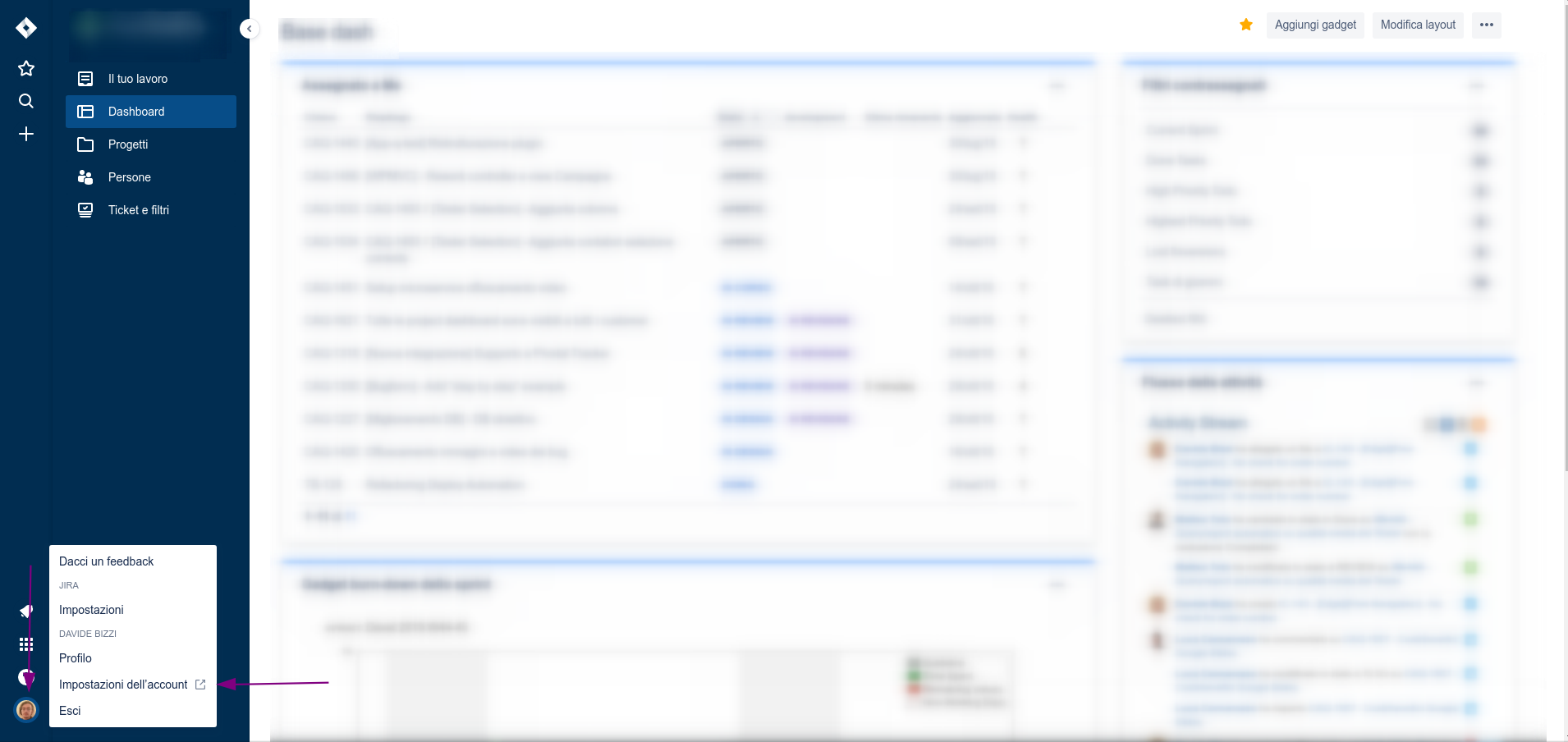
- Su JIRA, collegato con il tuo utente, apri il menù cliccando sulla tua foto e clicca su Impostazioni dell'account
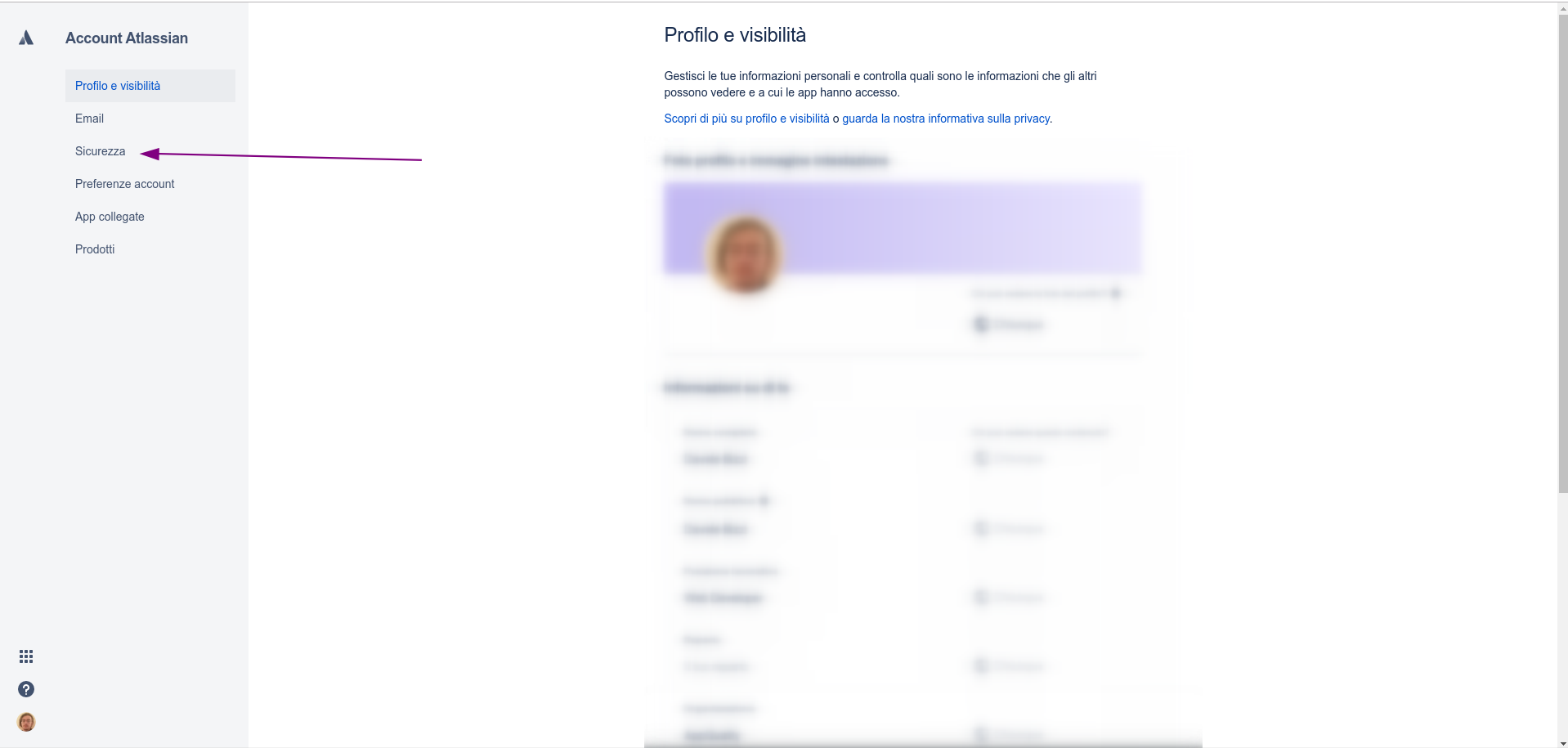
- Nel menù a sinistra, clicca sul menu Sicurezza
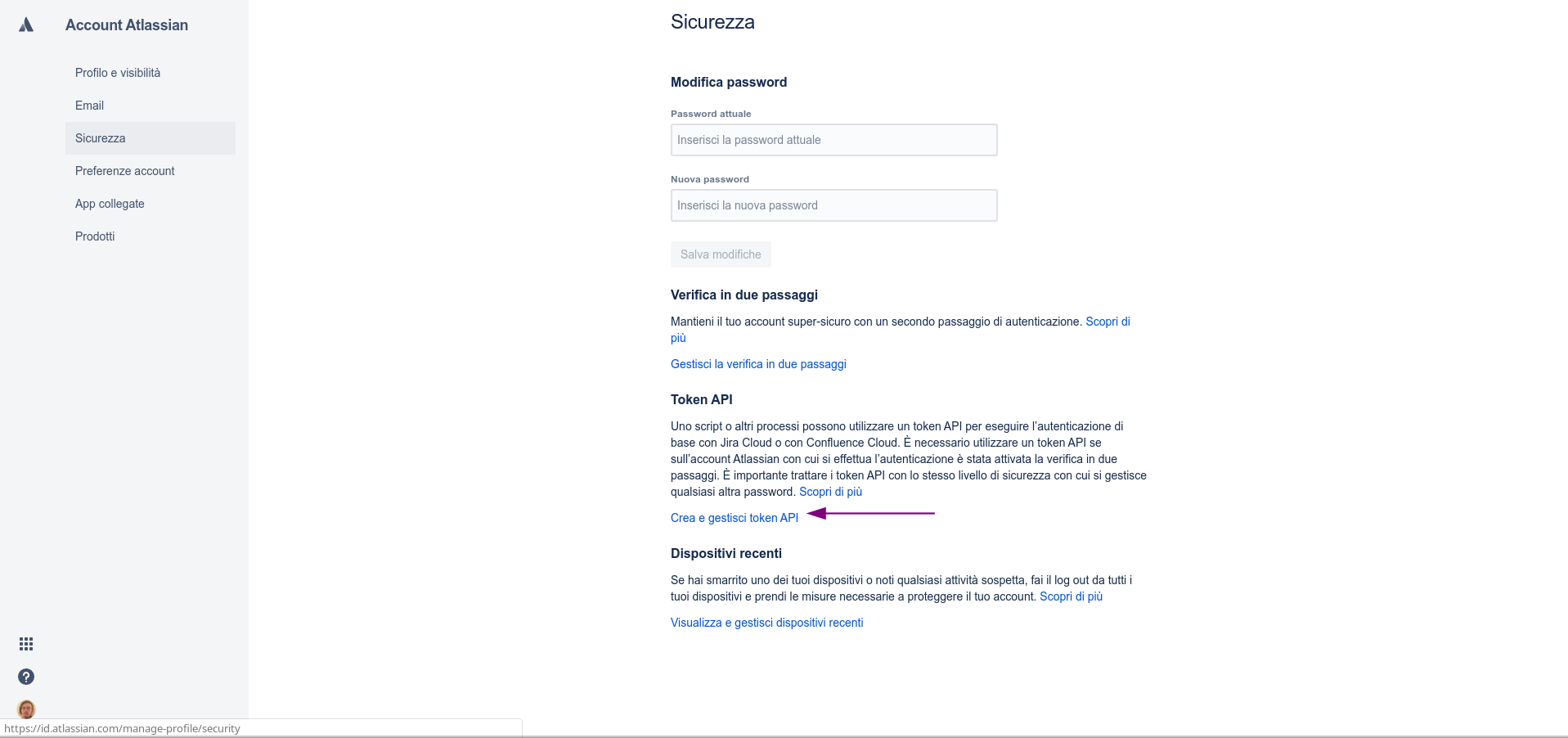
- Nella schermata che si apre, clicca su Crea e gestisci Token .
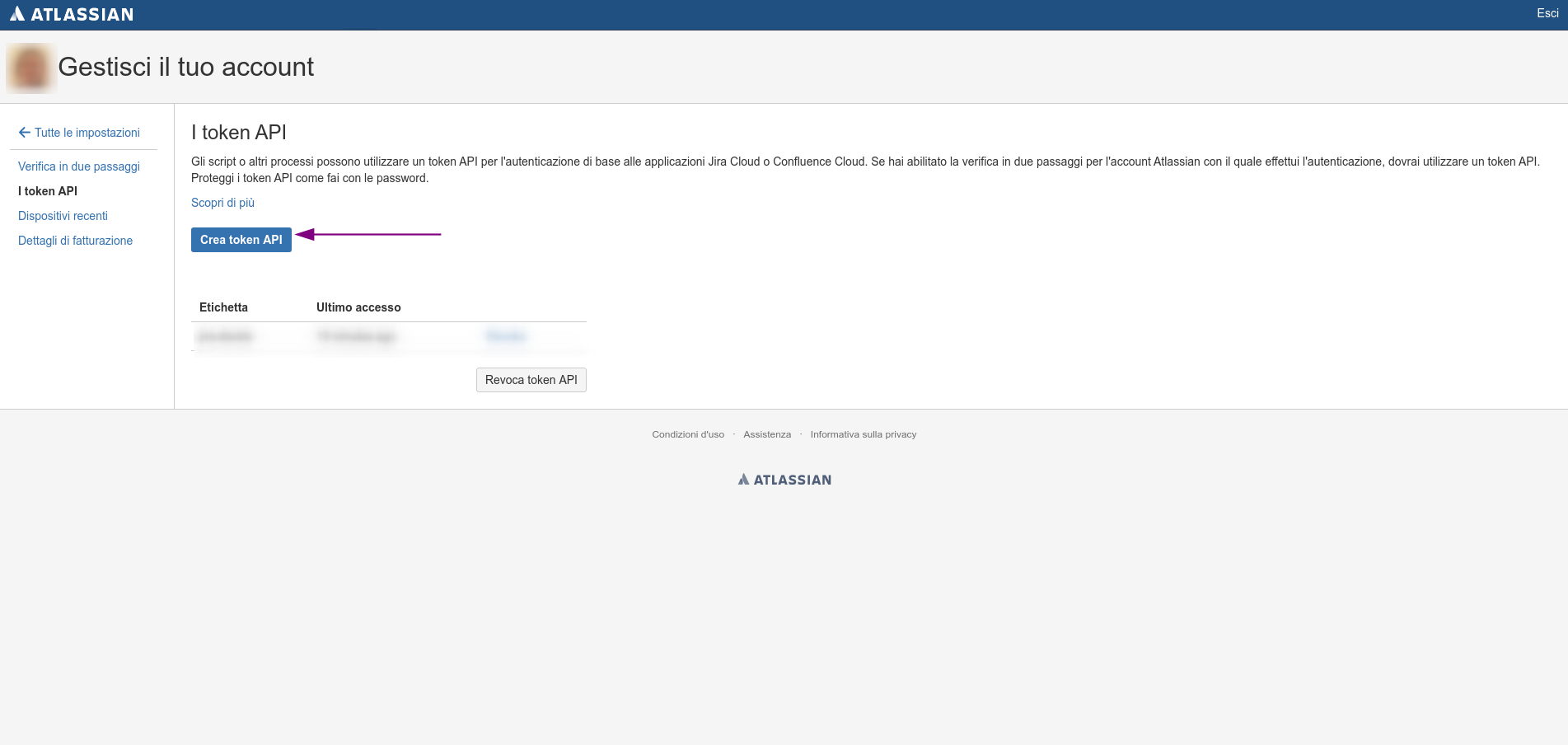
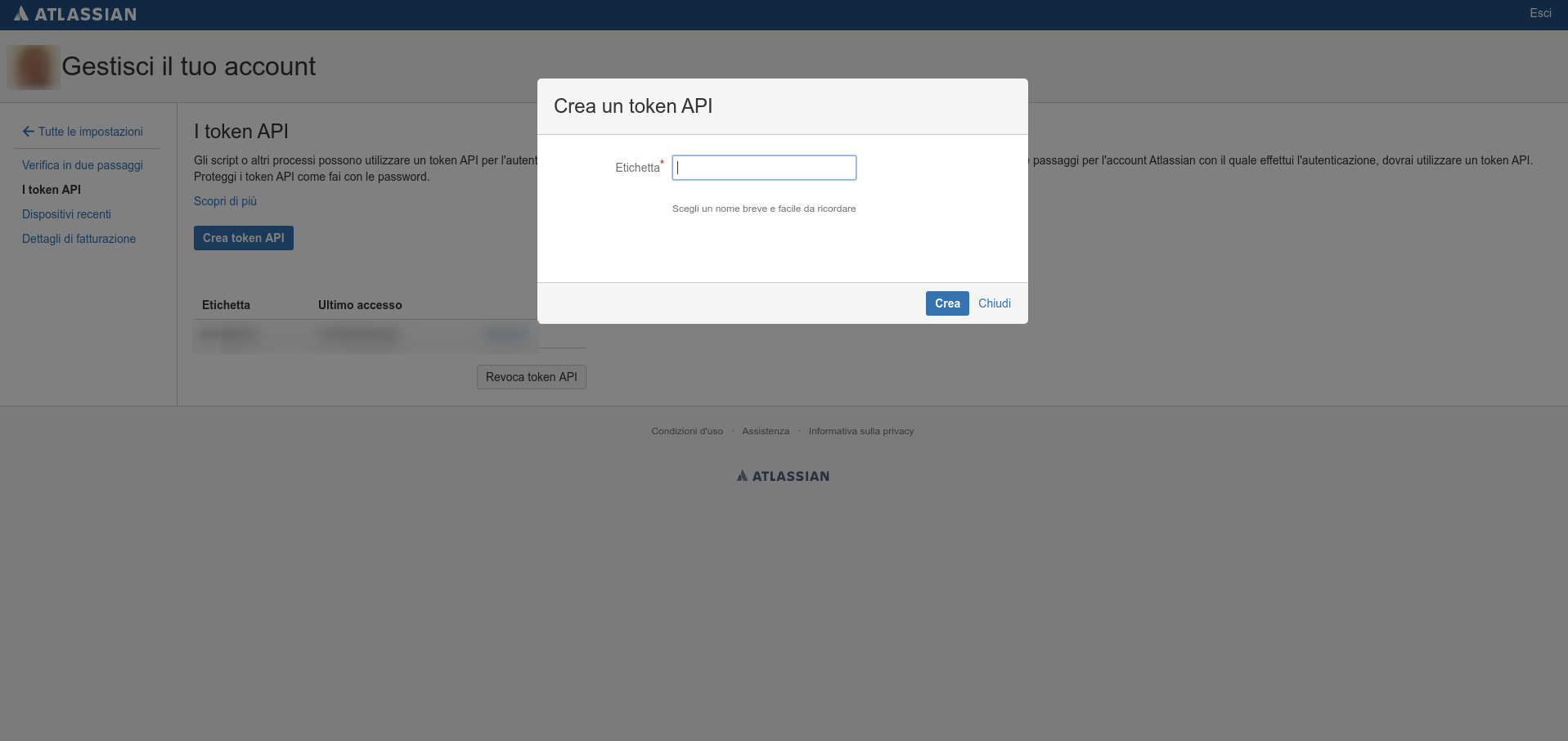
- Nella schermata che si apre, clicca sul bottone Crea Token .
- Nel modale che si apre, inserisci in Etichetta un nome al token per riconoscerlo e clicca Crea
- Copiare il token generato cliccando su Visualizza. ATTENZIONE: Il token NON sarà più visibile appena viene chiuso il box di conferma, se viene perso dovrà esserne generato un altro
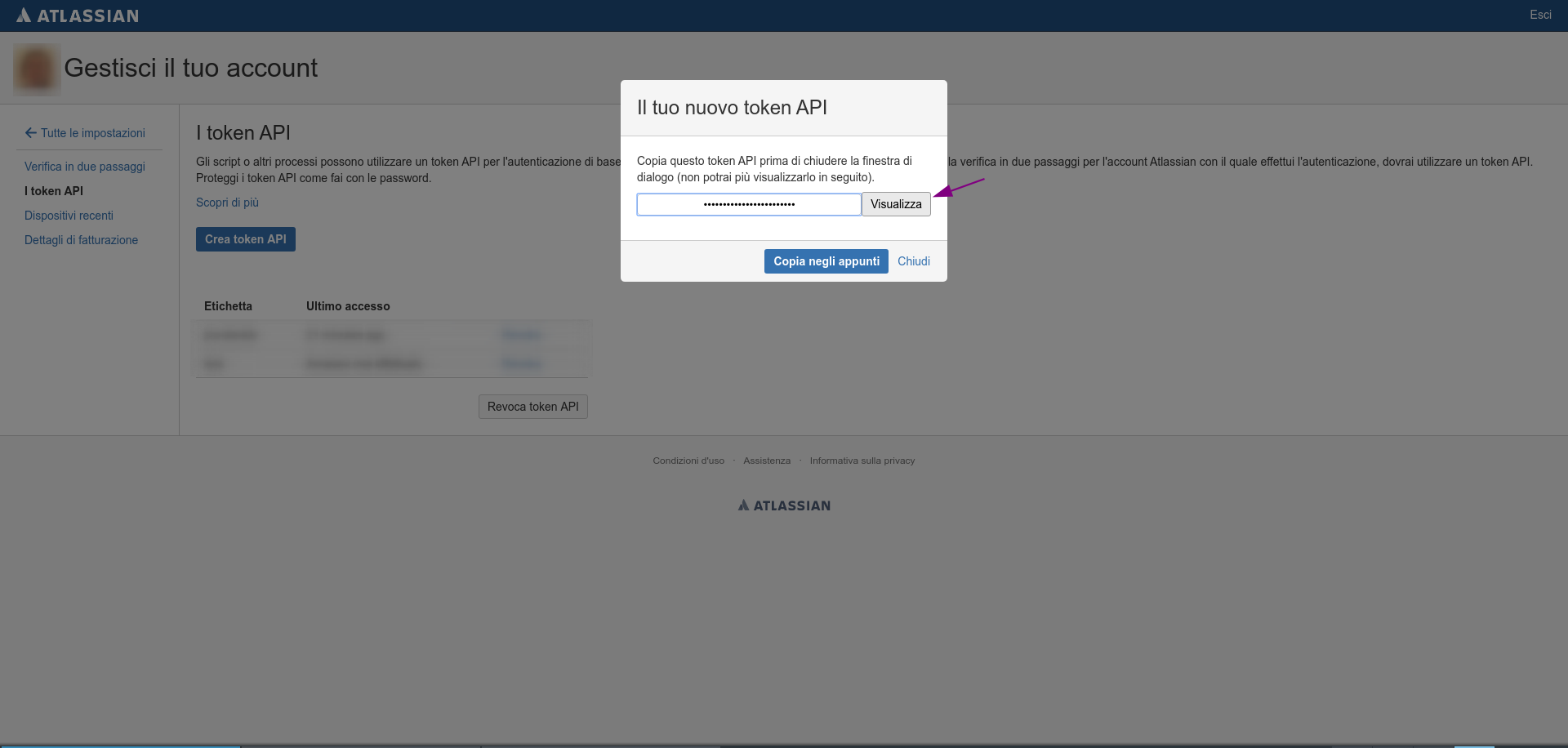
- La chiave da utilizzare sarà LA_TUA_MAIL:TOKEN
Azure DevOps
Campi di un Workitem
- /fields/System.Title : Titolo del Work Item
- /fields/System.Description : Contenuto del Work Item. Supporta i tag HTML
- /fields/System.Tags : Lista di tags, separati da ; (punto e virgola) del Work Item
- /fields/Microsoft.VSTS.Common.Priority : Prioritò del Work Item (intero)
Ottenere il Personal Access Token
-
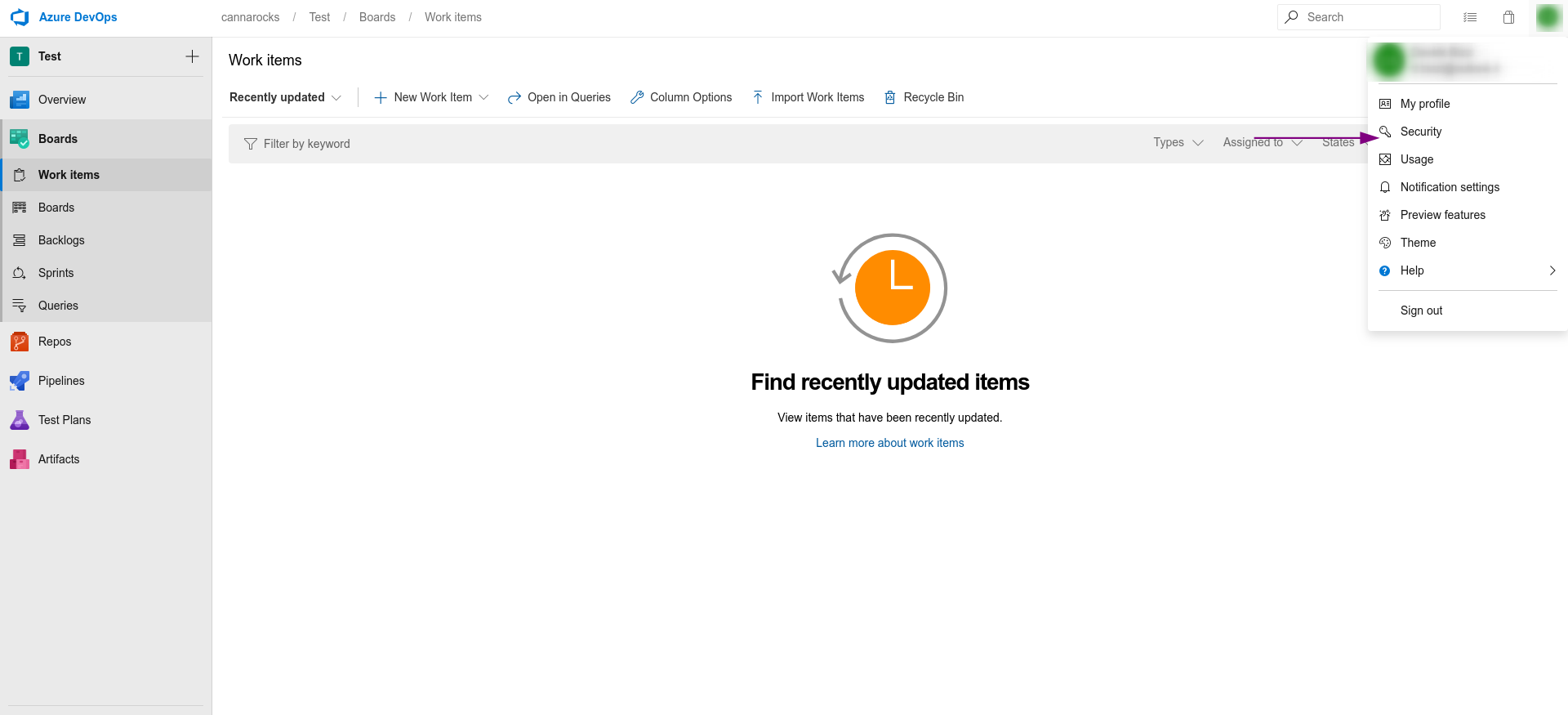
Nel tuo menù utente, clicca su Security
-
-
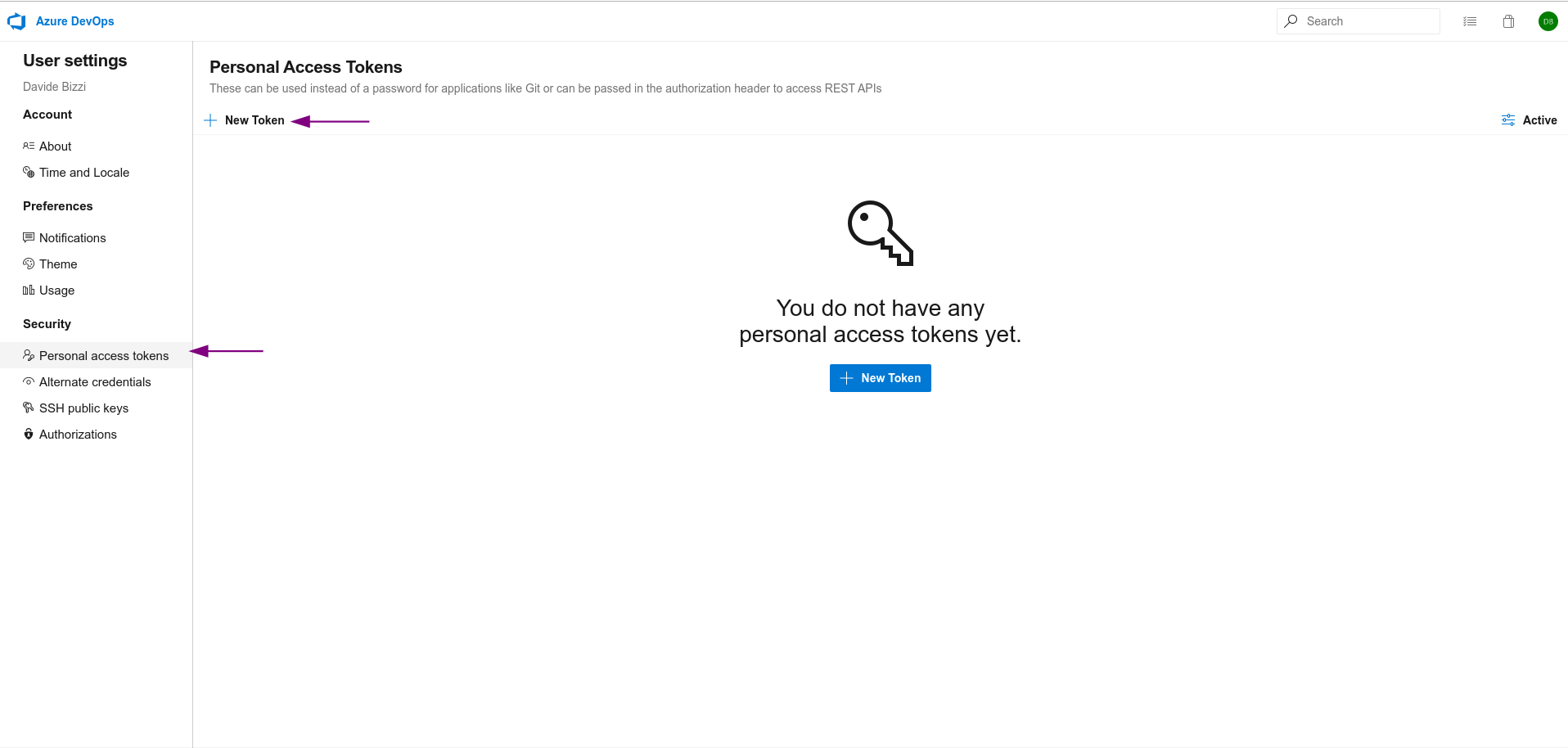
Nell'area Security vai su Personal Access Token e clicca su + New Token
-
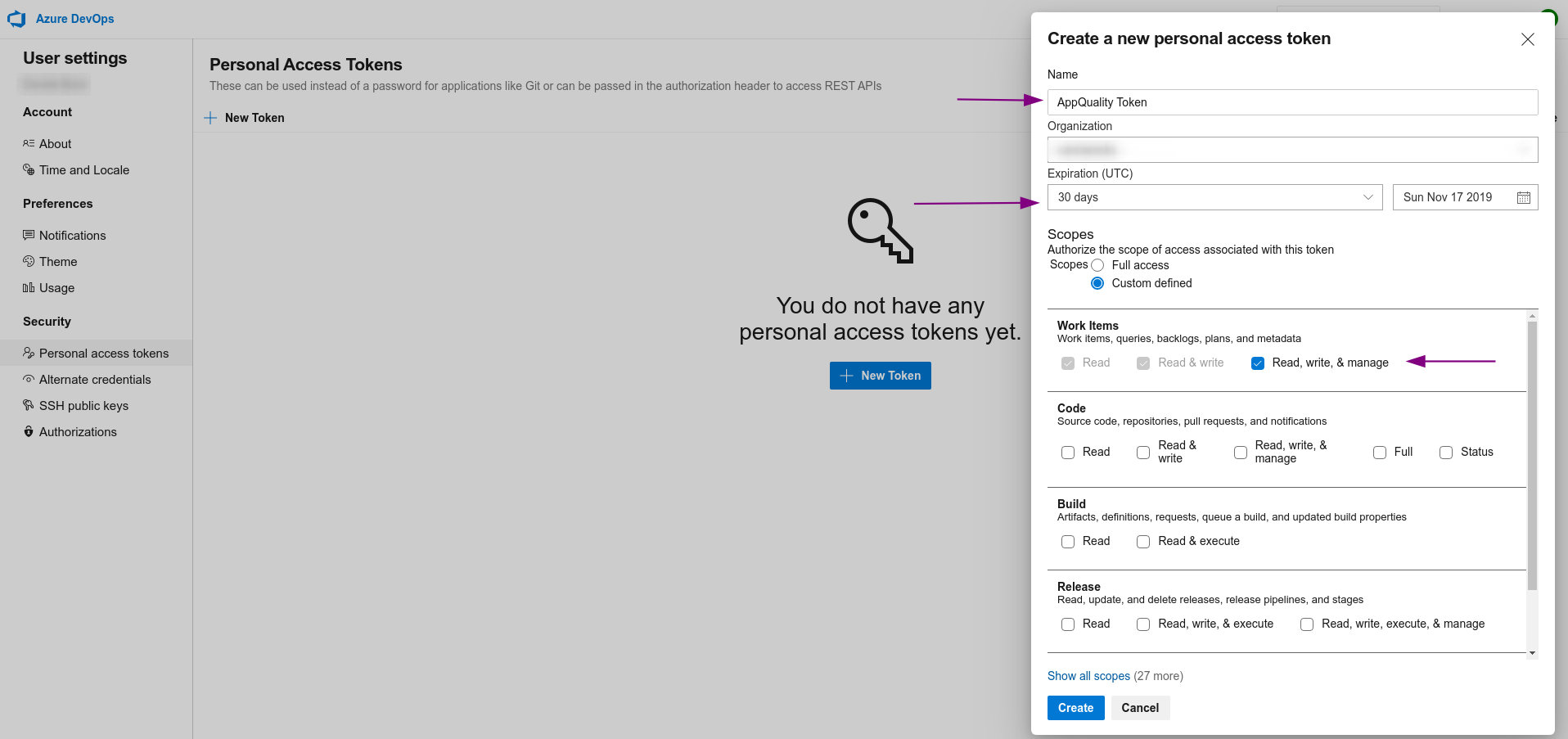
Nella schermata che appare a sinistra, dare un Name al token, assicurarsi che sia selezionata la giusta Organization, dare i permessi di Read, write & manage ai Work Item, e opzionalmente modificare l**'Expiration**
-
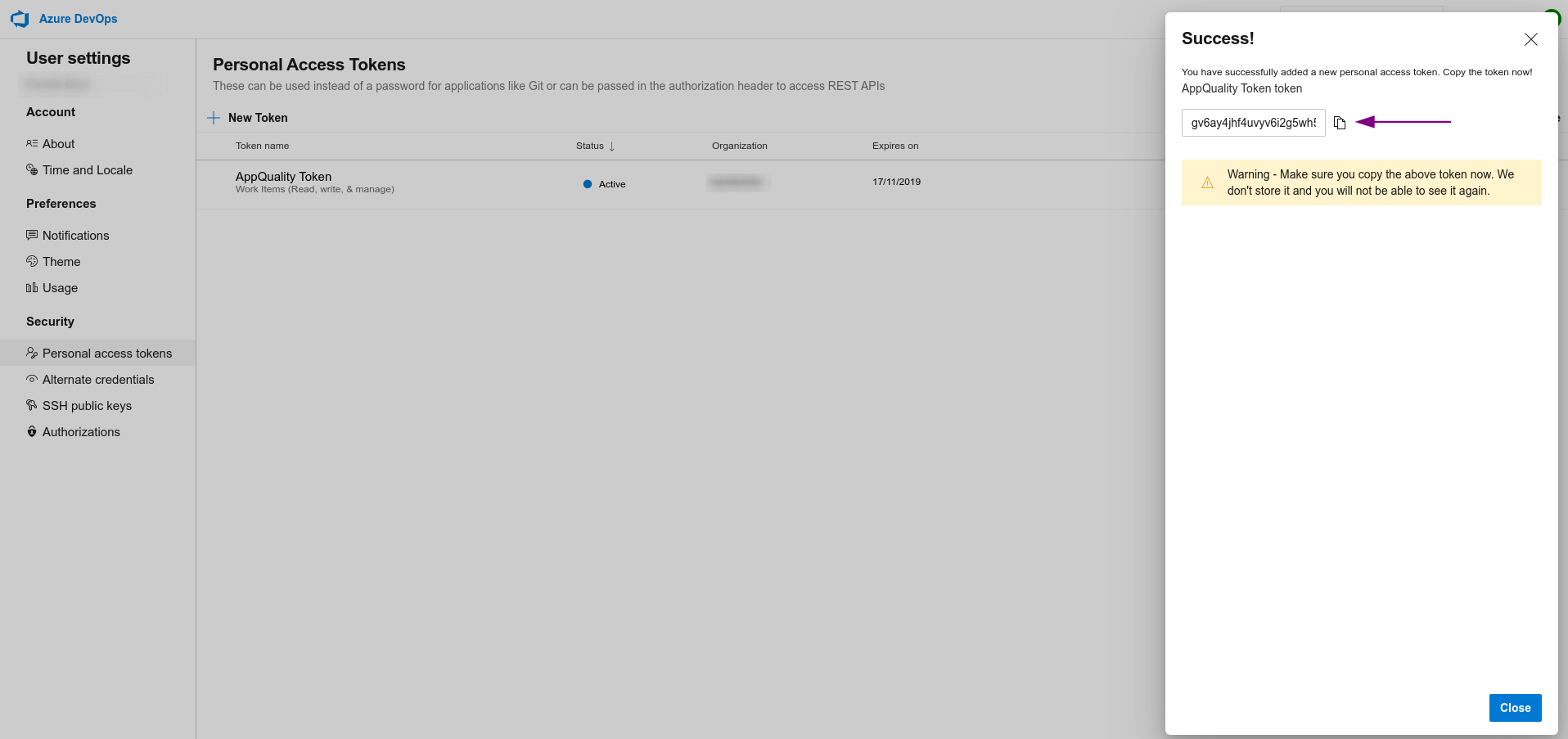
Copiare il token generato. ATTENZIONE: Il token NON sarà più visibile appena viene chiuso il box di conferma, se viene perso dovrà esserne generato un altro
Manual Fix - Default mapping [deprecated]
Quando si vuole configurare una campagna per pushare i dati su Jira il default mapping non viene autogenerato, cambiare CP_ID, la project key e usare questo snippet (in bold sotto)
INSERT INTO `wp_appq_bt_field` (`cp_id`, `field_name`, `field_key`, `field_array_key`, `field_value_type`, `type`, `string_value`, `mapping_id`)
VALUES
	(**2601**, 'Description', 'description', NULL, 'description', 'text', '*Type*: `{category}`\n*User Replicability*: `{replicability}`\n*User Severity*: `{severity}`\n\n*Steps to reproduce*\n`{description}`\n\n*Expected Result*\n`{expected_result}`\n\n*Current Result*\n`{current_result}`\n\n*Bug Media*\n`{media_list}`\n\n \n*Extra note*\n `{note}`\n\n*Device*:\n`{manufacturer}` `{model}` `{os}` `{os_version}`\n', NULL),
	(**2601**, 'Attachment', 'attachment', NULL, NULL, NULL, NULL, NULL),
	(**2601**, 'Summary', 'summary', NULL, NULL, 'text', '[`{internal_id}`] `{message}`', NULL),
	(**2601**, 'Project', 'project', 'key', 'project', 'list', **'EXXRAP**<nowiki/>', NULL),
	(**2601**, 'Issue Type', 'issuetype', 'name', 'issuetype', 'list', 'Bug', NULL);