Utilizzo Messages Center
ATTENZIONE!!! Questa versione di Message Center sarà presto DEPRECATA. Qui puoi leggere la wiki realtiva al nuovo Message Center.[Editable by::users](editable by/users) Il Messagges Center è raggiungibile dalla voce Crowd Tools presente nel menù laterale della sezione admin. Serve per inviare e-mail ai tester utilizzando la mail di AppQuality invece di quella personale.
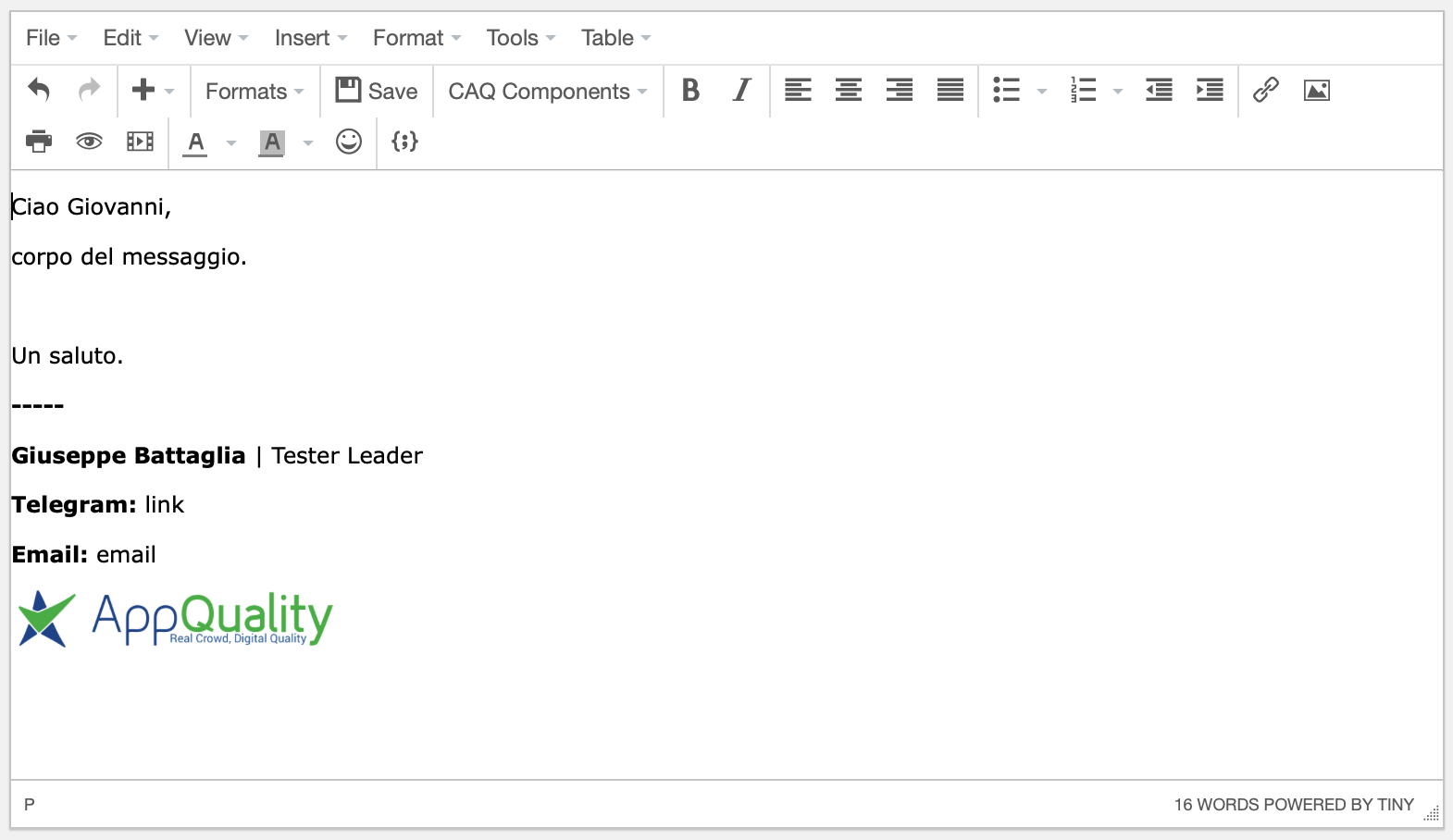
Nella parte superiore della schermata è presente l’editor di testo in cui scrivere il messaggio.
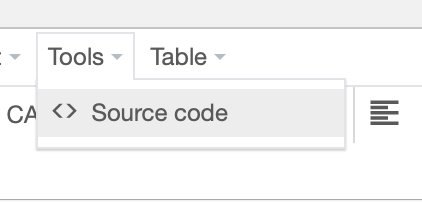
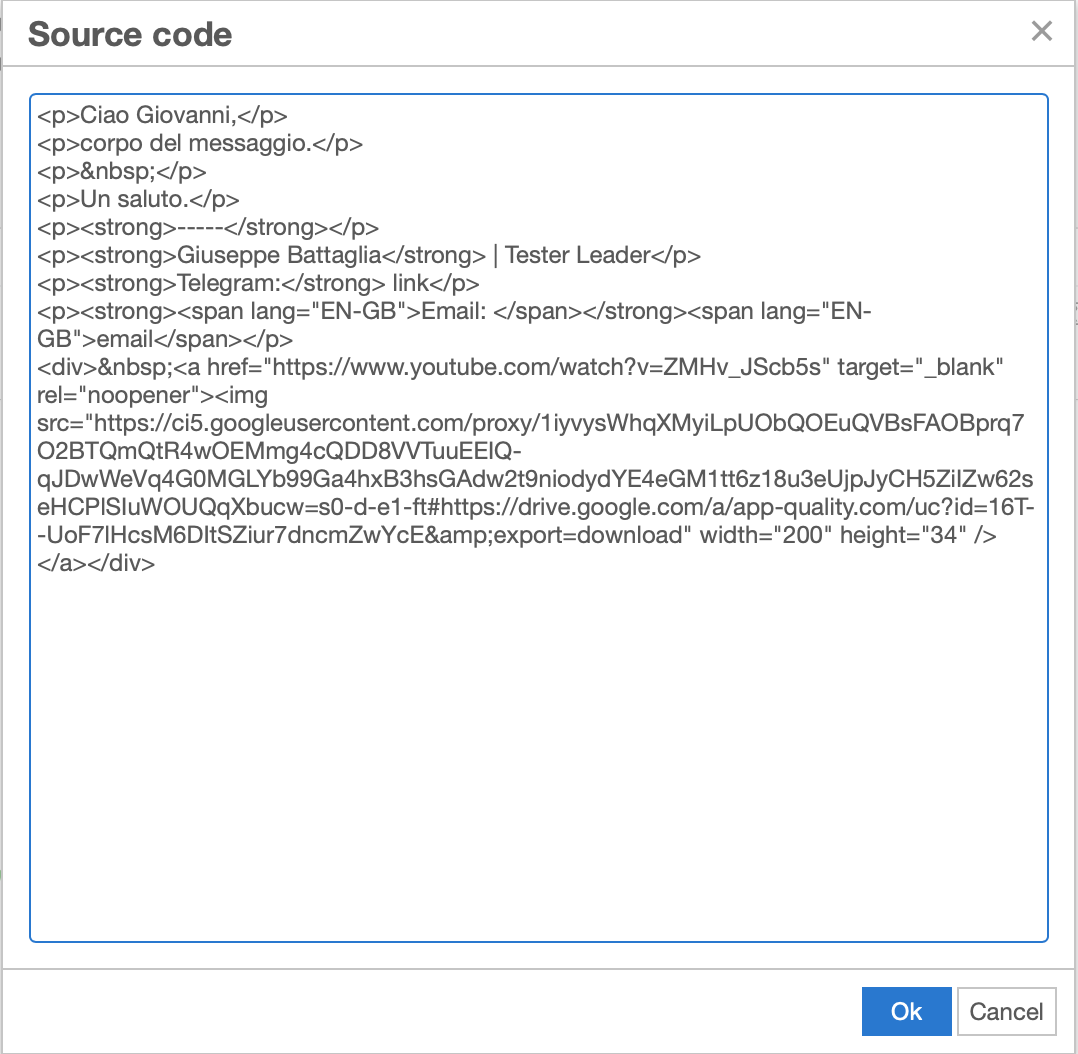
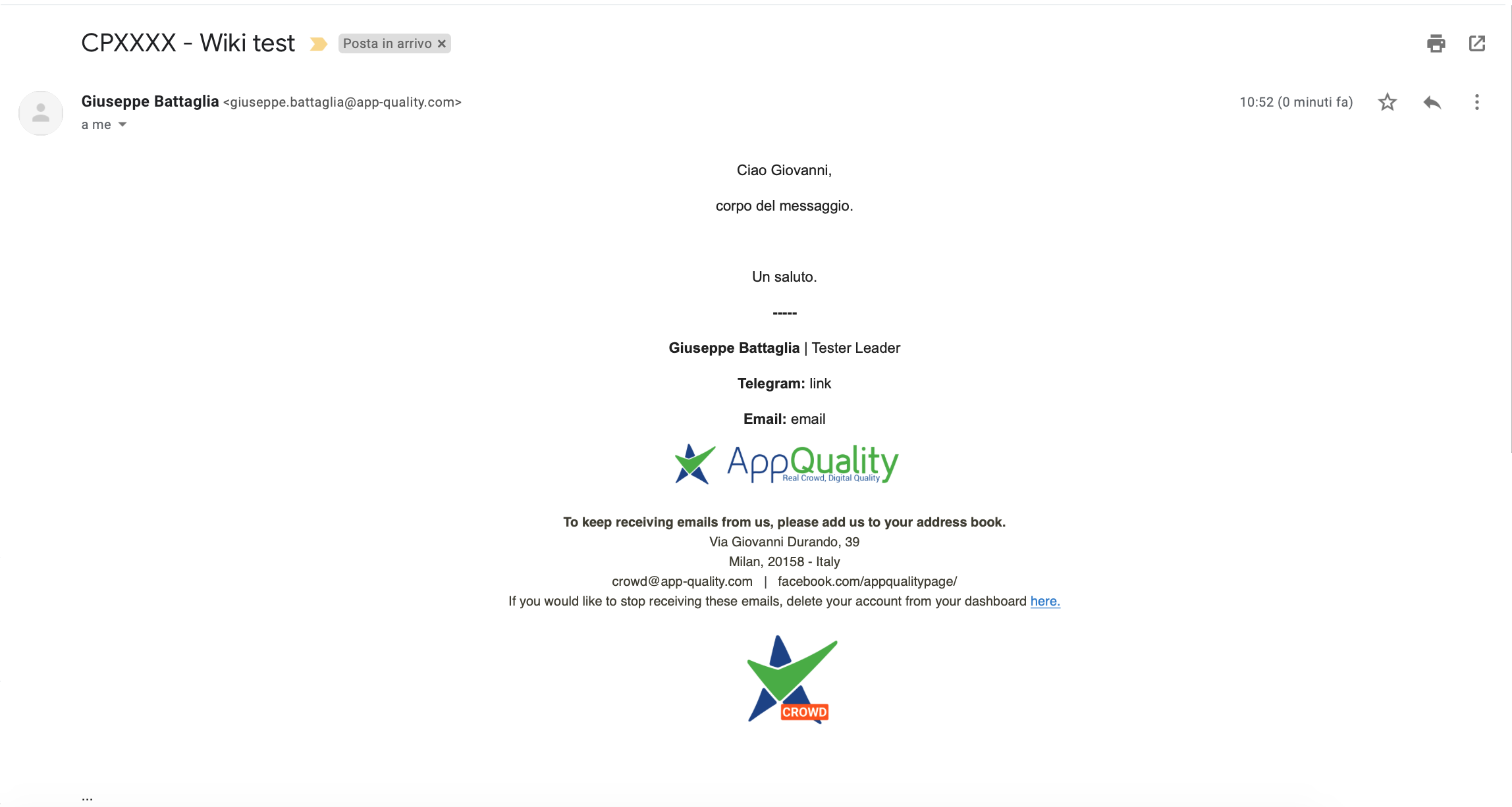
Il corpo del messaggio può essere formattato tramite html e per farlo basta inserire il messaggio con gli html nello strumento Source Code (che si trova alla voce Tools del menù presente sopra il campo di testo). ----Di base, può essere utilizzato il seguente template (andando ovviamente a sostituire i dati).
`Ciao Nome tester,`
`corpo del messaggio.`
`&`nbsp;``
`Un saluto.`
`<strong>-----</strong>```
`<strong>Nome Cognome</strong>` | Tester Leader``
`<strong>Telegram:</strong>` link``
`<strong>Email: ``</strong>``email```
`&`nbsp;`<a href="https://www.youtube.com/watch?v=ZMHv_JScb5s" target="_blank" rel="noopener"><img src="https://ci5.googleusercontent.com/proxy/1iyvysWhqXMyiLpUObQOEuQVBsFAOBprq7O2BTQmQtR4wOEMmg4cQDD8VVTuuEEIQ-qJDwWeVq4G0MGLYb99Ga4hxB3hsGAdw2t9niodydYE4eGM1tt6z18u3eUjpJyCH5ZiIZw62seHCPlSIuWOUQqXbucw=s0-d-e1-ft#https://drive.google.com/a/app-quality.com/uc?id=16T--UoF7lHcsM6DItSZiur7dncmZwYcE&export=download" width="200" height="34" />``</a>```
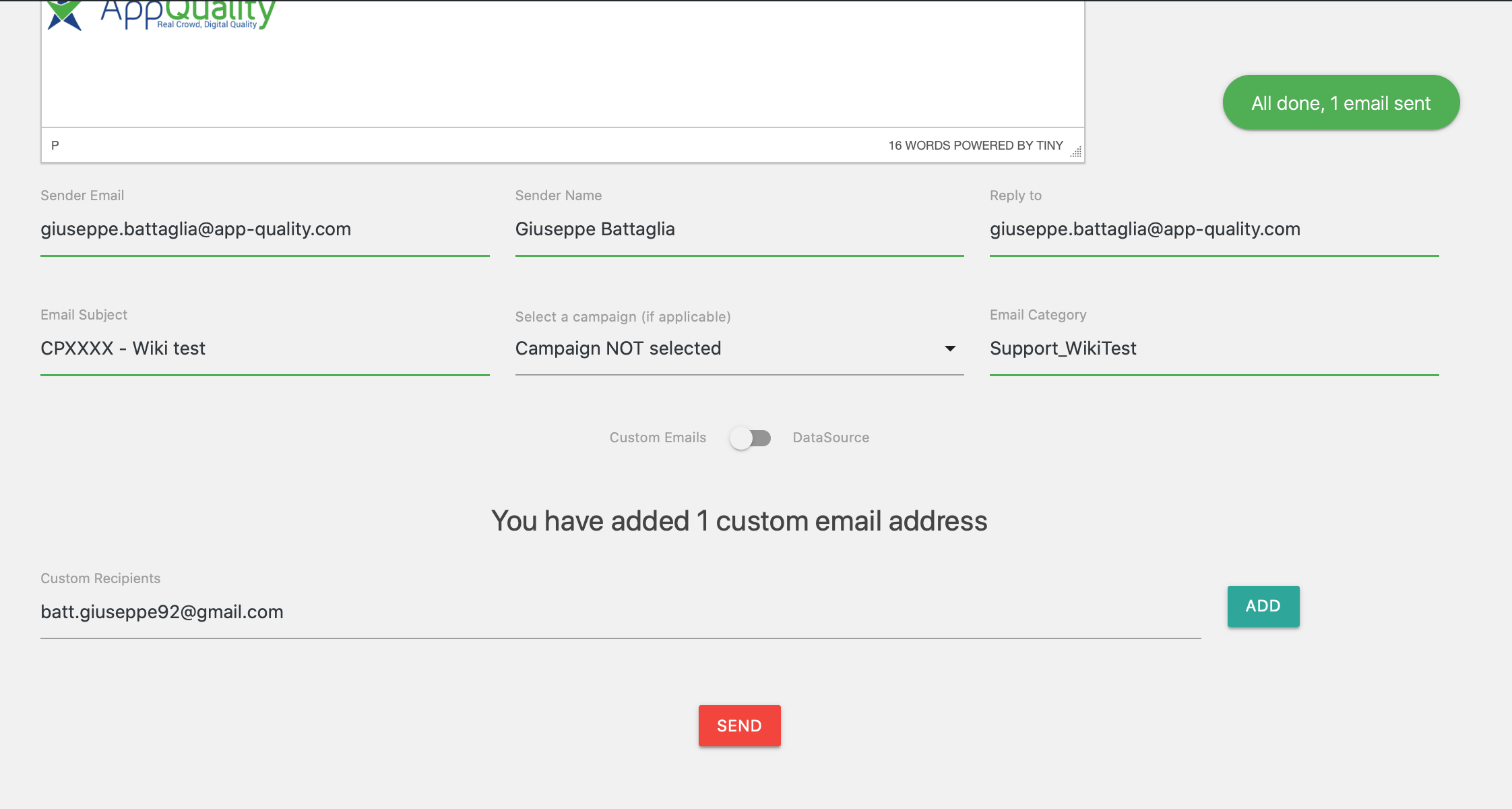
 ----Nella parte inferiore della schermata sono invece presenti i campi da compilare per l’invio dell’e-mail.
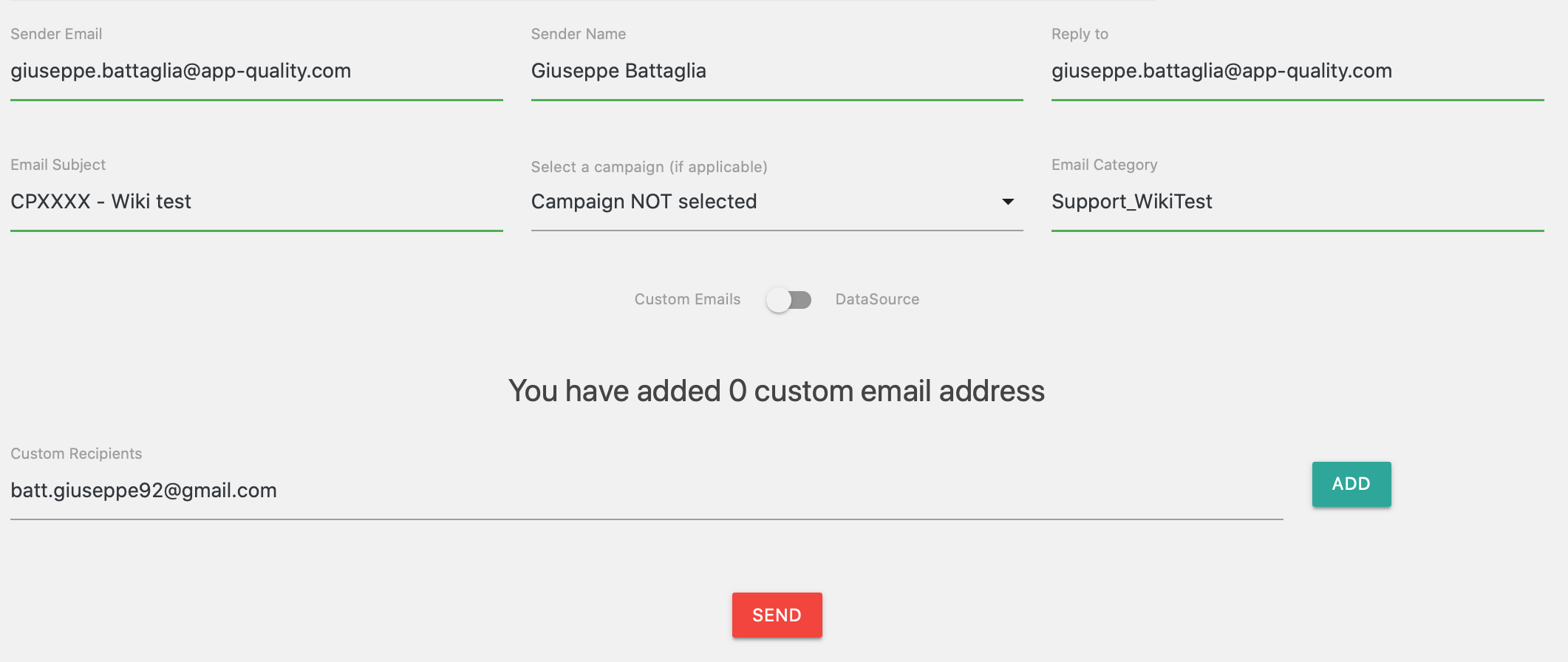
- Sender Email - va inserita la "mail fittizia" di AppQuality, nome.cognome@app-quality.com (quella del gruppo che è stato creato per il TL), è l’indirizzo che apparirà come mittente al tester.
- Sender Name - va inserito il nome e cognome del TL, è il nome del mittente che sarà visibile al tester.
- Reply to - anche qui, come in Sender Email” va inserita la "mail fittizia" di AppQuality: è l’indirizzo a cui invierà la mail il tester rispondendo.
- Email Subject - è il testo che il destinatario vedrà come oggetto. Va impostata così: [CP id - CP Title] - Oggetto (ricordandosi di sostituire l’id della campagna alle X).
- Select a campaign - al momento questo campo può essere ignorato, in teoria dovrebbe essere presente in elenco la campagna di cui si è TL, ma in pratica sono presenti le campagne disponibili o in corso come tester.
- Email Category - Serve per estrarre le statistiche di ricevimento ed è più che altro utile allo sviluppo. Nelle mail singole è poco utile ma non è skippabile. Va quindi inserita una chiave di riferimento: TLSupport_CPXXXX (ricordandosi di sostituire l’id della campagna alle X).
- Custom recipiant - Va inserito qui l’indirizzo o il tester id del destinatario. Se l’e-mail è destinata a più destinatari, è necessario separare gli indirizzi o i tester id con una virgola; se scritti singolarmente una volta aggiunti non andranno a sommarsi ma a sostituirsi. Bisogna poi cliccare sul tasto ADD per aggiungere gli id o indirizzi alla lista di destinatari e si vedrà aggiornarsi la dicitura “You have added 0 added email address” col numero di destinatari aggiunti. Infine si può cliccare su SEND per inviare l’e-mail e un messaggio in alto a destra avviserà dell’avvenuto invio (nota: il tasto SEND è molto sensibile e si rischia di inviare e-mail duplicate, bisogna assicurarsi che con un singolo click appaia il messaggio di feedback)
[Editable by::users](editable by/users)