Utilizzo Email Templates
L'area Email Templates è raggiungibile dalla voce AppQuality presente nel menù laterale della sezione admin. Serve per creare, modificare e ordinare dei template di email per renderli disponibili in piattaforma (esempio inviarli ad un pool di destinatari/tester tramite Message Center).
Per la costruzione e la modifica dei template viene utilizzato un editor di mail-templating chiamato UnLayer.
Nella parte superiore della schermata è possibile vedere alcune schede.
- Mail Templates
- Categories
- Blocks
- Config
- Remote Templates (Admin-Only)
----CardUnica nolink|titolo1=MAIL TEMPLATES|contenuto1=Nella tab mail-templates sono presenti:
-
Il pulsante ADD NEW TEMPLATE
-
Una tabella contenente informazioni relative ai template salvati
La tabella mostra (per ogni template salvato) id, nome, categoria e azioni possibili. Le azioni possibli sono la modifica e la cancellazione.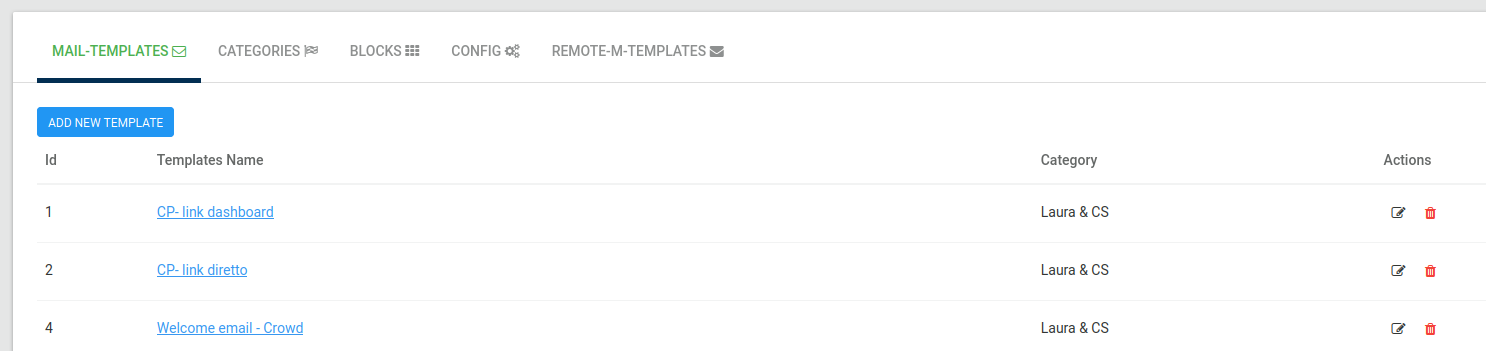 Cliccando sul nome di un template oppure su l'incona di modifica si accede all'editor con il tamplate già caricato pronto per effettuare modifiche.
Invece cliccando sul bottone "ADD NEW TEMPLATE" si aprira la pagina dell'editor con la possibilità di creare e salvare in piattaforma un nuovo template.
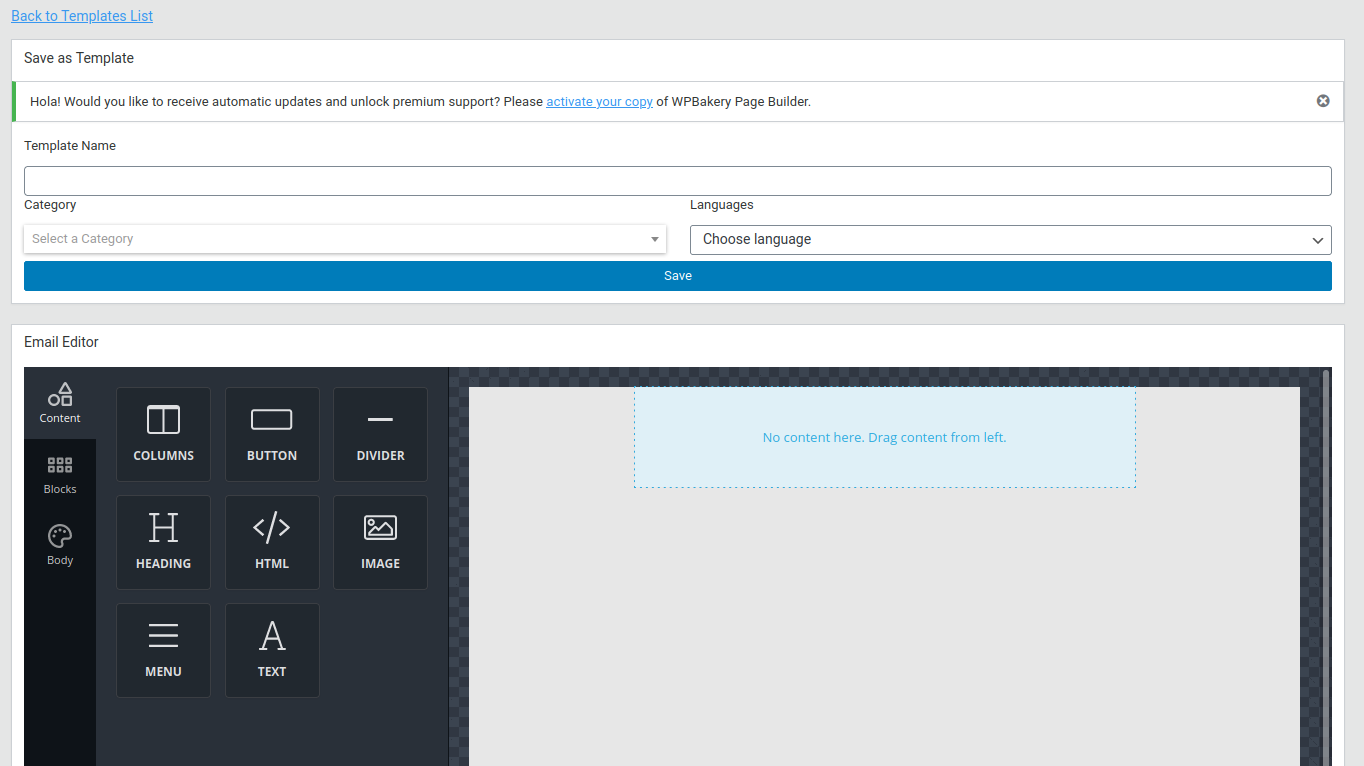 Una volta compleato il nuovo template, inserito il nome, selezionata la categoria e la lingua sara possibile salvare e modificare il template dalla tab "MAIL-TEMPLATES".
CardUnica nolink|titolo1=CATEGORIES|contenuto1=Nella tab categories sono presenti:
-
Il pulsante ADD NEW CATEGORY
-
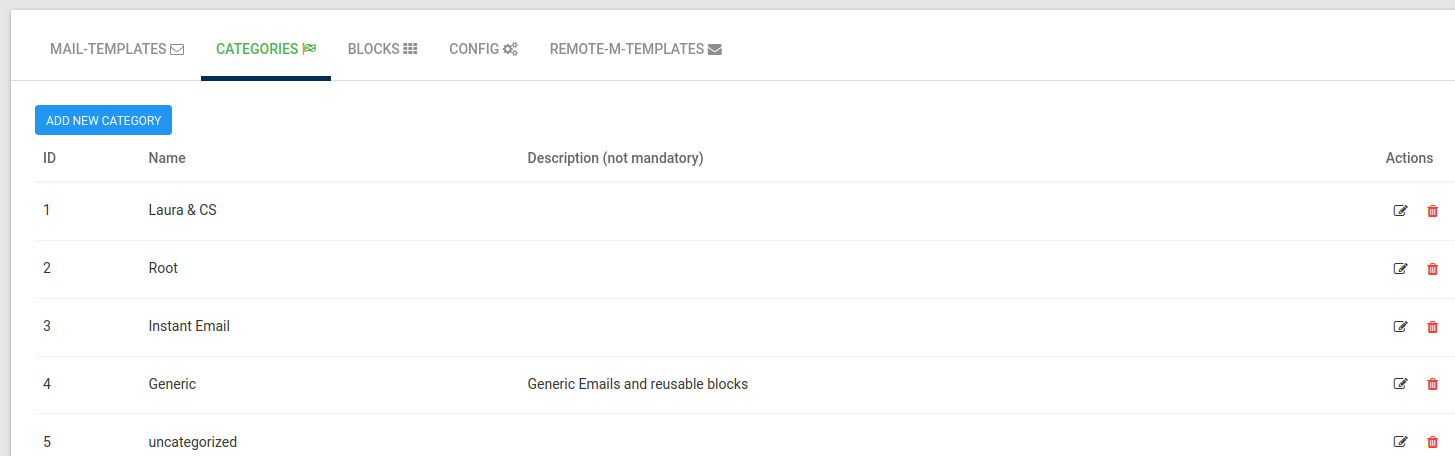
Una tabella contenente informazioni relative alle categorie salvate
La tabella mostra (per ogni categoria salvata) id, nome, descrizione e azioni possibili. Le azioni possibli sono la modifica e la cancellazione.
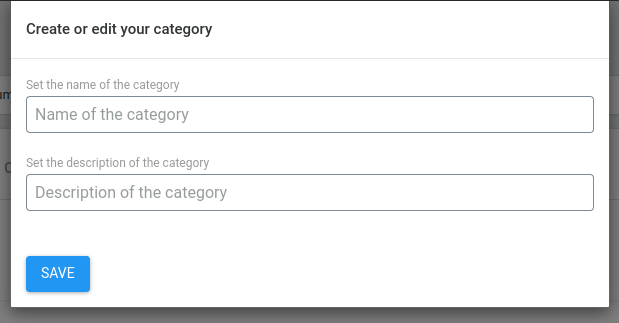
 Cliccando su l'incona di modifica (oppure "ADD NEW CATEGORY") si apre un modale con i campi della categoria vuoti (nel caso di inserimento) o precompilati (in caso di modifica).
----CardUnica nolink|titolo1=BLOCKS|contenuto1=Nella tab blocks sono presenti:
-
Il pulsante ADD NEW BLOCK
-
Il pulsante UNLAYER DASHBOARD
-
Una tabella contenente informazioni relative ai blocchi salvati
I blocchi sono dei "parziali" di un template di email, (esempio: un footer che contiene i credits o footer-menu o semplicemente i social) che è possibile utilizzare in fase di costruzione del template di una mail. Così da riutilizzare dei pezzi di template.
Al momento non è possibile creare i blocchi in piattaforma (tramite l'editor UnLayer) ma è possibile farlo sulla dashboard di UnLayer per poi salvarli e riutilizzarli nella piattaforma di AppQuality.
 Il bottone "UNLAYER DASHBOARD" reindirizza sulla pagina dei blocchi nella dashborad di unlayer (sono necessarie le credenziali per il login su Unlayer)
Per inserire un nuovo block:
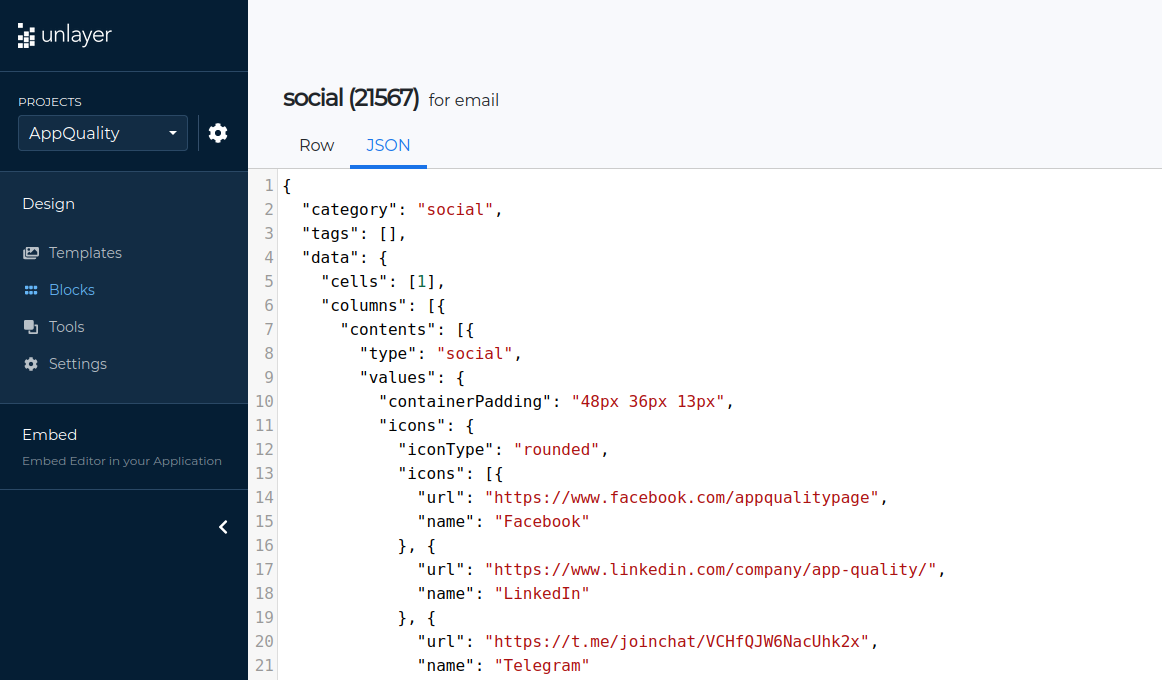
- Andare sulla dashboard di UnLayer (tramite bottone "UNLAYER DASHBOARD"), creare il blocco desiderato (tramite editor) e copiare il JSON come in figura.
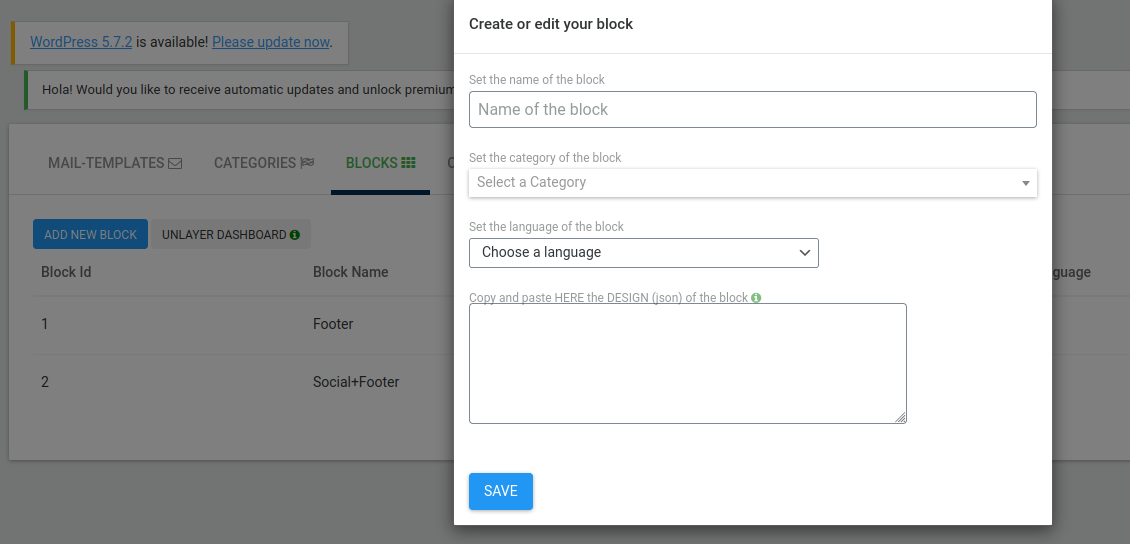
- Tornare sulla piattaforma, cliccare su "ADD NEW BLOCk" e compilare i campi incollando il JSON copiato precedentemente. Salvare.
----CardUnica nolink|titolo1=CONFIG|contenuto1=Nella tab CONFIG sono presenti le configurazioni per l'editor Unlayer ----CardUnica nolink|titolo1=REMOTE MAIL TEMPLATES|contenuto1=La tab remote-m-templates è visibile soltanto agli utenti che possiedono la capability "manage option" ed ha la stessa struttura della tab "MAIL TEMPLATES", presenta quindi una tabella con tutti templates però non presenti in piattaforma ma salvati sulla dashborad di unlayer