Message Center
Grazie all'integrazione del nuovo editor (UnLayer) in piattaforma, il Message Center ha subito un restiling, questa pagina ha lo scopo di orientarti nel nuovo design e con le nuove funzionalità.
L'area del Message Center è raggiungibile dalla voce AppQuality presente nel menù laterale della sezione admin. Il Message Center permette di inviare e-mail ad un pool di destinatari/tester utilizzando la mail di AppQuality piuttosto che un indirizzo di posta personale.
Dalla pagina principale è possibile accedere al Message Center in due modi:
- da un link "CREATE A NEW MESSAGE FROM SCRATCH" con l'editor vuoto per poter creare una nuova mail.
- dal link "USE THIS" presente su ogni riga di una tabella contenente tutti i template disponibili.
Per la costruzione e la modifica dei template viene utilizzato un editor di mail-templating chiamato UnLayer.
Nella parte superiore della schermata è possibile vedere alcune tabs. Le tabs presenti nel menu verticale a sinistra sono:
- Content
- Sender
- Recipients
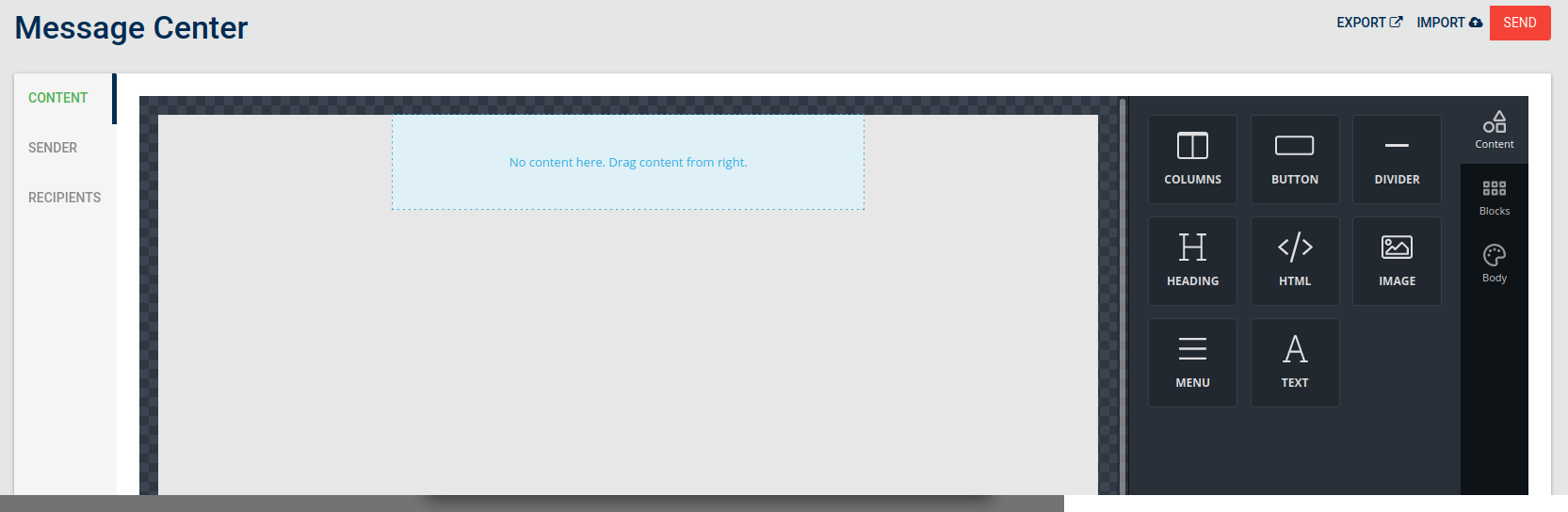
----CardUnica nolink|titolo1=CONTENT|contenuto1=La tab content contiene l'editor UnLayer,
-
vuoto nel caso "CREATE A NEW MESSAGE FROM SCRATCH",
-
oppure con il template precaricato nel caso "USE THIS"
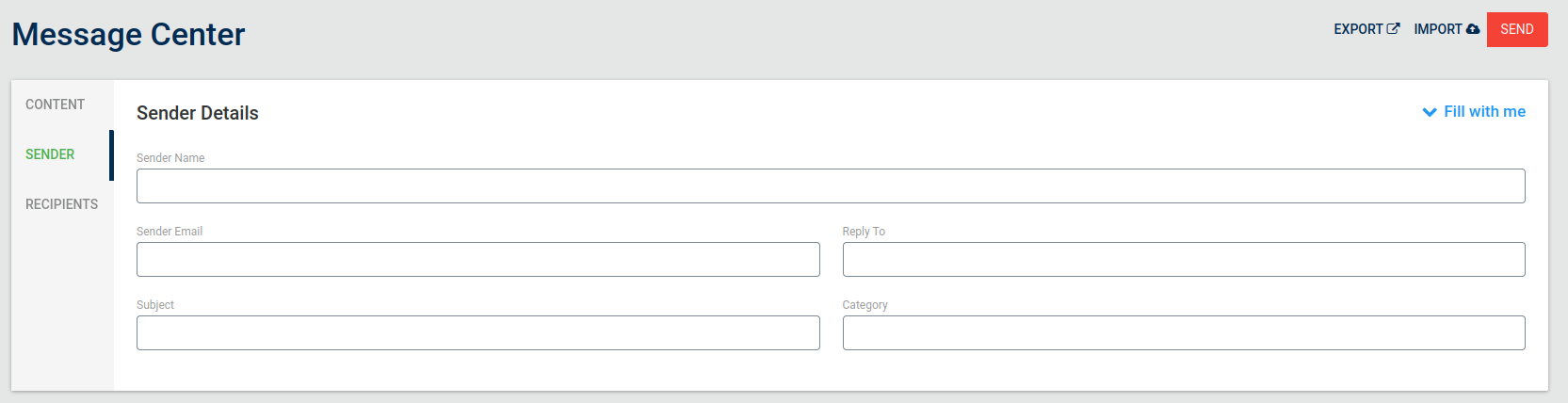
 ----CardUnica nolink|titolo1=SENDER|contenuto1=Nella tab sender è possibile inserire tutti dati relativi al mittente:
-
Nome
-
Email
-
Oggetto
-
Rispondi a
-
Categoria
Inoltre in questa tab è possibile utilizzare la funzionalità "Fill with me" che permette di precompilare i campi con le informazioni del tuo utente.
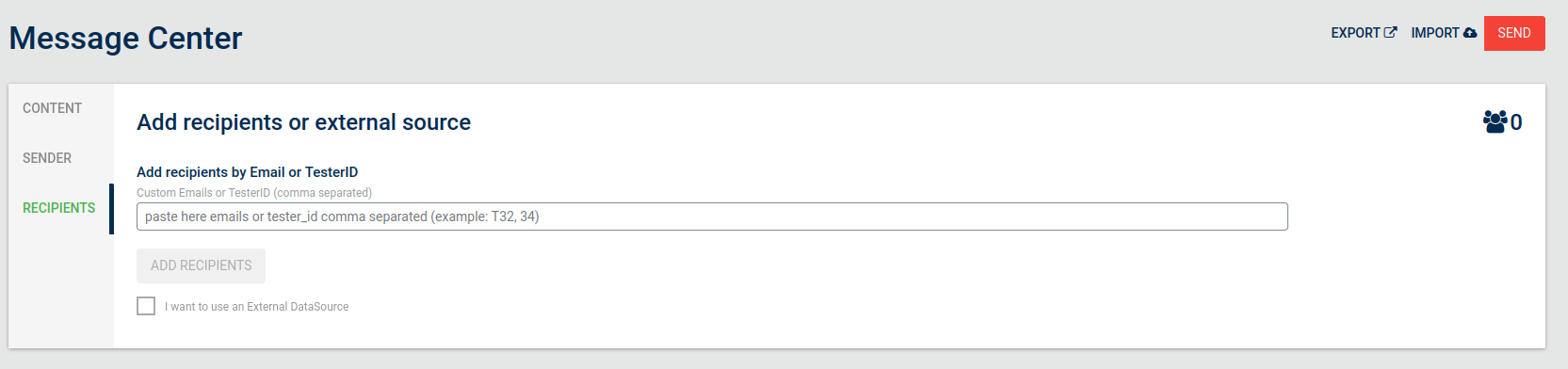
 ----CardUnica nolink|titolo1=RECIPIENTS|contenuto1=Recipients è la tab relativa ai destinatari. Qui è possibile scegliere i destinatari in due modi:
-
Inserendo nel campo una serie di indirizzi email (sono accettate anche liste di tester id esempio: T1111, T6969, T42) separati da una virgola per poi completare l'inserimento cliccando sul bottone "ADD RECIPIENTS"
-
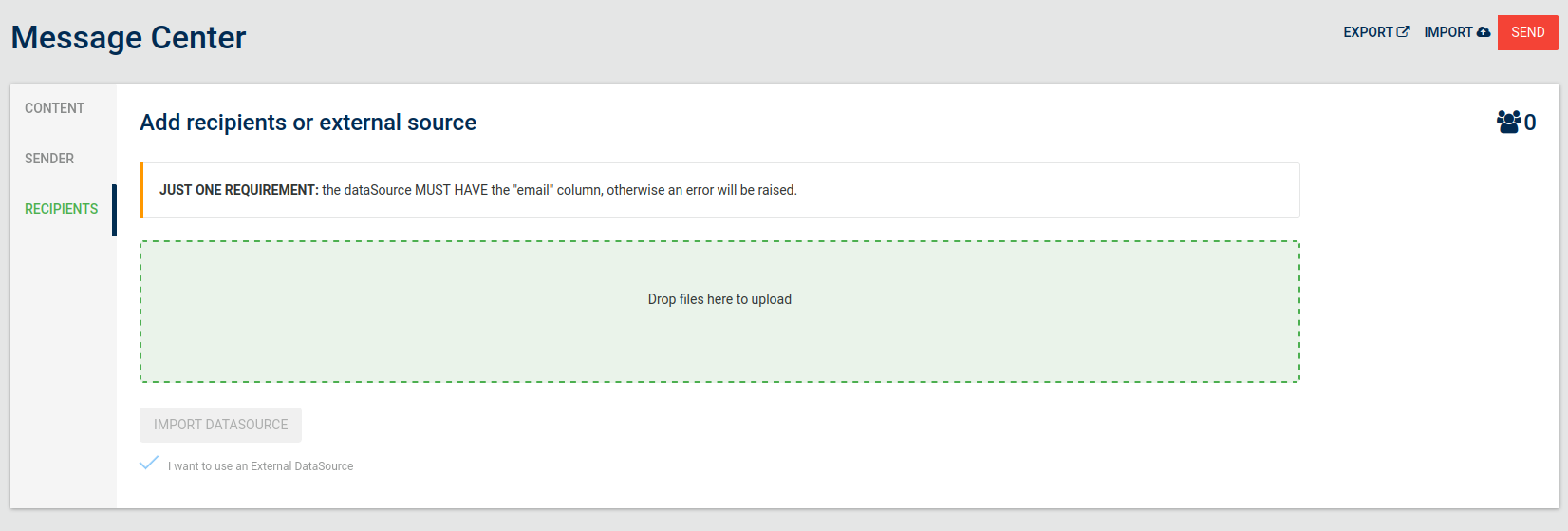
oppure cliccando sulla checkbox "I want to use an external datasource" sarà possibile inserire un file (foglio di calcolo) contente su una colonna una lista di indirizzi email designati per poi completare l'inserimento cliccando sul bottone "IMPORT DATASOURCE". Nota bene in questo caso fai attenzione che la colonna del file sia capeggiata da un campo email
In entrambi i casi al click del bottone verrà aggiornato il contatore dei destinatari.
 Vediamo adesso le funzionalità di Import e Export.
Cliccando su export è possibile copiare il JSON della mail creata tramite l'editor.
 Invece cliccando su import è possibile incollare un JSON per caricare un template nell'editor.
