Pagina della dashboard della campagna
Introduzione
La pagina della dashboard della campagna è una delle pagine più importanti per il lavoro del Tester Leader ed è accessibile ai Tester Leader cui è stato assegnato un permesso di visibilità della dashboard della campagna di una determinata campagna di test.
La pagina può presentare elementi visualizzati in grigietto (disabilitati) in quanto relativi alla concessione di altri permessi (come quello di tester selection) che potrebbero non essere stati assegnati.
Come accedere alla pagina
Per accedere alla pagina della dashboard di una campagna, partendo da Wp Admin, è sufficiente:
- aprire il menù "Campaigns" > "Bugs"
- cliccare sul link "Bugs" per la campagna desiderata
- cliccare sul bottone a "forma di quadratini" in alto a sinistra, vicino al bottone "indietro"
Sono presenti anche altri percorsi.
Descrizione
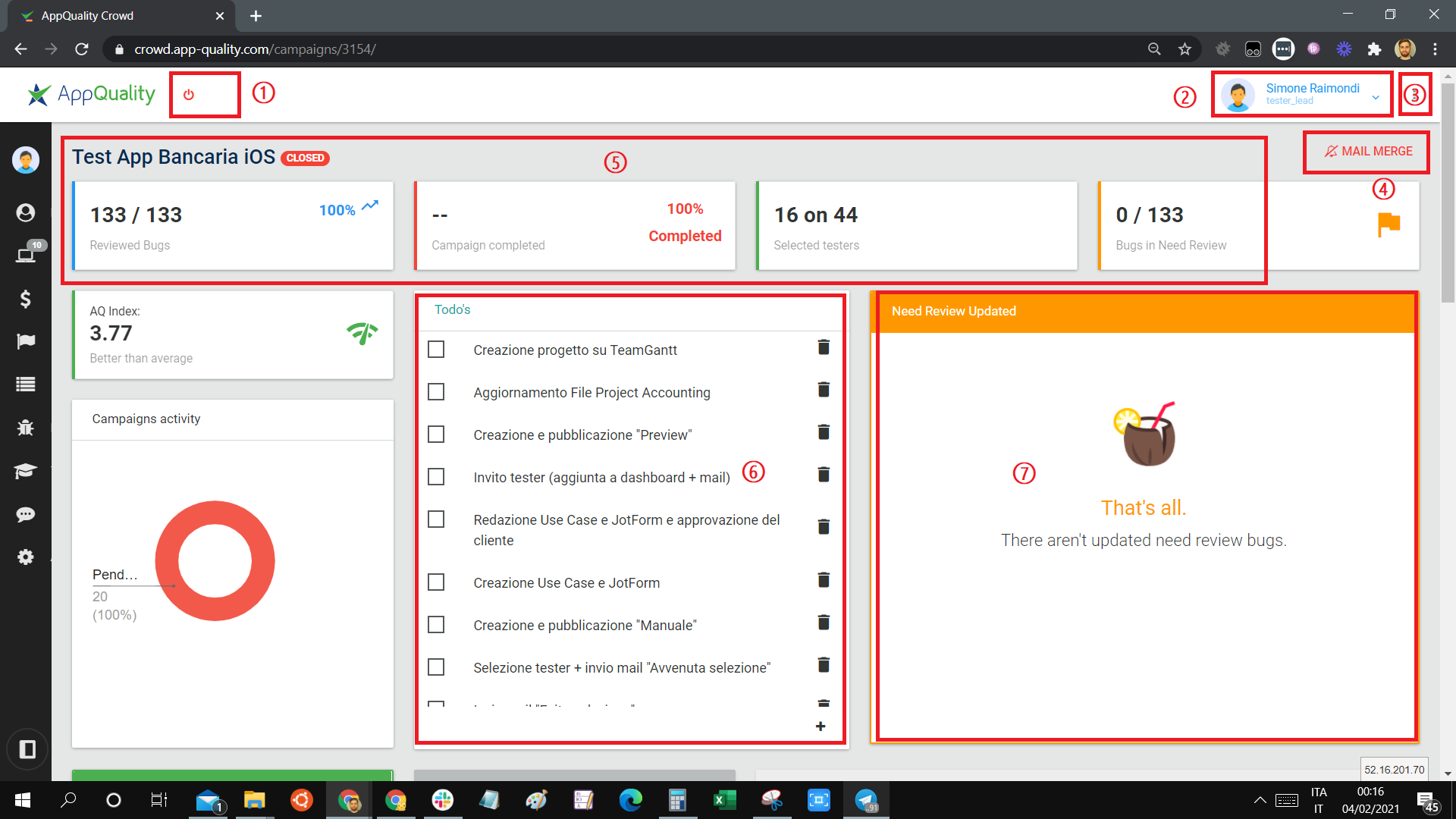
La pagina della dashboard di una campagna presenta una serie di informazioni ed azioni utili durante e dopo l'attività di test, come descritto di seguito (altre funzionalità non descritte devono essere per il momento ignorate):
- Il bottone di chiusura della campagna, che fa sparire la campagna dalla dashboard dei tester (solitamente usato dopo aver pagato i tester e al momento riservato esclusivamente al CSM)
- Il bottone per la navigazione tra le pagine e download di vari report (approfondito più in basso)
- Il bottone per la de-selezione dei tester (richiede il permesso di Tester Selection): una volta cliccato si apre la lista dei tester selezionati, con un cestino sulla loro destra; cliccando il cestino, il tester viene deselezionato. ATTENZIONE: il tester potrà essere nuovamente selezionato ma non potrà comunque vedere l'attività, sarà necessario l'intervento del team di sviluppo.
- Il bottone per l'apertura del centro di comunicazione (richiede il permesso di Mail Merge)
- Il titolo e lo stato della campagna, il numero di bug revisionati (cioè che non hanno stato pending), il tempo mancante alla fine della campagna (andando col mouse sopra l'elemento si possono vedere le date), il numero di tester selezionati rispetto a quelli invitati e il numero di bug in stato di need review
- La lista di To-Do che sono spuntabili o creabili a piacere per gestire la propria campagna secondo le proprie preferenze o in accordo col CSM
- La lista di bug in stato di Need Review che sono stati aggiornati dai tester (almeno una modifica rispetto a quando era stata richiesta una integrazione) ed eventuali richieste di integrazioni da parte dei clienti, con relative motivazioni
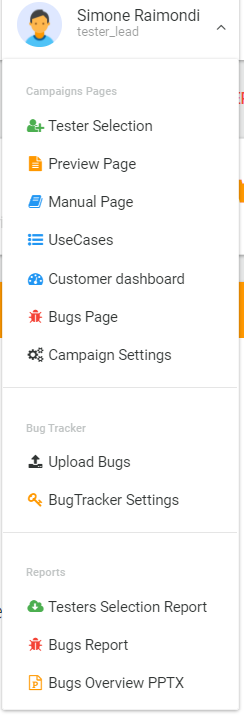
 Il menù principale della dashboard della campagna presenza una serie di opzioni di navigazione e download utili:
- link alla pagina di selezione dei tester (richiede il permesso di tester selection)
- link alla pagina di preview della campagna (richiede di avere accesso alla preview o permesso di visualizzazione/modifiche della preview)
- link alla pagina di manuale della campagna (richiede di avere accesso al manuale o permesso di visualizzazione/modifiche del manuale)
- link alla pagina dei casi d'uso con gli stati di completamento da parte dei tester
- link alla pagina della dashboard del cliente (non disponibile per i Tester Leader)
- link alla pagina con la lista dei bug (richiede il permesso di visualizzazione/modifica dei bug)
- link al flusso di creazione e modifica della campagna (richiede il permessi visualizzazione/modifica delle campagne)
- link per l'accesso al bug tracker (non disponibile per i Tester Leader)
- link per il download del file excel con i dati dei tester che partecipano alla campagna e il loro stato di completamento delle attività (richiede il permesso di tester selection)
- link per il download del file excel con tutti i dati e le statiche sui bug (richiede il permesso di visualizzazione/modifica dei bug)
- link per il download del file powerpoint con i bug preferiti (TBD - aggiornare col permesso necessario)
[Editable by::users](editable by/users)[Editable by::users](editable by/users)