TL - Gestione file tracciamento
Il file di tracciamento è un Foglio di Google consiste di due schede: Attività e disponibilità.
Attività
La scheda attività è una tabella su cui va tenuta traccia delle singole campagne di test seguite dal Tester Leader. In alto, sopra la tabella è presente il logo di App Quality sulla sinistra e i dati del TL (Tester ID, Nome, Cognome, indirizzo e-mail) sulla destra.
La tabella è poi suddivisa in 14 colonne, le cui informazioni per ogni campagna vanno aggiornate da quando la campagna viene accettata fino al momento in cui la campagna è chiusa e il pagamento viene effettuato.

- CP ID e CP TITLE - Vanno inseriti rispettivamente il codice identificativo e il titolo della campagna. Il titolo della campagna non coincide col nome del prodotto stesso, ma è il nome che il tester vede sulla dashboard utente prima di aprire il manuale. Il codice viene inizialmente comunicato dal CSM. Si trovano entrambi sul report (nella sezione compilata dal CSM) e sulla dashboard dei bug disponibile in modalità admin.
- CSM - Va inserito il nome del CSM con cui si sta seguendo la campagna. Basta cliccare sulla freccia e selezionarlo tra quelli disponibili nel menù a tendina.
- STATUS - Questo spazio va aggiornato in base allo stato di avanzamento dell’attività. Cliccando sulla freccia si apre un menù a tendina con gli stati disponibili: - ABORTED se una campagna per cui si era stati contattati è poi stata annullata o se si è dovuto rinunciare - CLOSED quando la campagna è conclusa e il TL ha completato la review dei bug e la compilazione del report - RUNNING da inserire nel momento in cui la campagna viene aperta ai tester e fino al momento in cui è da segnare come closed - CONFIRMED quando si accetta una campagna con un csm e fino al momento in cui è da segnare come running - NOT CONFIRMED quando si accetta una campagna con un csm ma la stessa è ancora in fase di definizione col cliente e non è sicuro quando e se parte
- START DATE - Va messa la data pre-stabilita in cui la campagna parte per i tester
- END DATE - Va messa la data pre-stabilita in cui la campagna si conclude per i tester
- TASK - Vanno elencate le mansioni che sono state richieste dal csm per la campagna, solitamente “Bug review + Report”, ma va aggiunto lo “Smoke test” se richiesto.
- # BUG - A campagna conclusa va scritto il numero totale di bug arrivati e gestiti, indipendentemente dal fatto che gli stessi siano stati approvati o rifiutati.
- ORE - È la somma delle ore indicate su DETTAGLIO TASK / ORE (indicate qui di seguito).
- PAYOUT - Va inserito il payout assegnato dal CSM, presente nell’ultima scheda del report e nella scheda di valutazione finale inviata tramite e-mail dal CSM
- PAGATO - Dal menù a tendina segnare quando il payout è stato pagato. Ovviamente rimarrà in “no” fino all’effettivo pagamento.
- DETTAGLIO TASK / ORE - Nella prima, in ogni riga va scritta una delle mansioni richieste e precedentemente elencate nella colonna task; nella seconda il numero approssimativo di ore trascorse a gestire quella singola task
- NOTE - Colonna opzionale su cui vanno inserite eventuali note riguardanti la campagna
Disponibilità
La scheda disponibilità consiste di un calendario suddiviso per settimane.
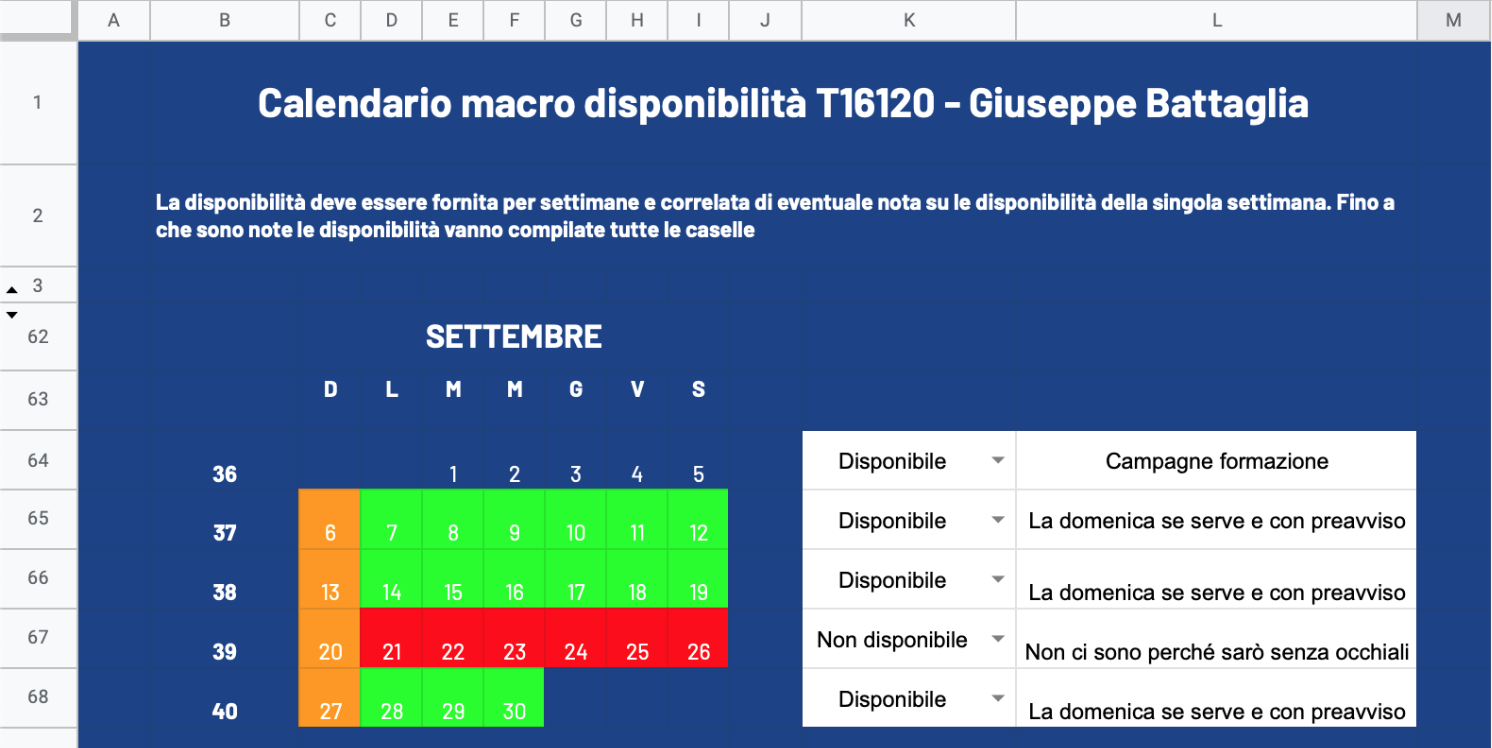
In corrispondenza di ogni settimana, sulla destra, è presente una tabella composta da due colonne.
La prima colonna ha un menù a tendina con due scelte, in cui è possibile indicare se si è disponibili o meno. Nella seconda colonna si possono scrivere eventuali note sulla disponibilità.
La disponibilità va quindi fornita per settimane e correlata di eventuale nota sulle disponibilità della singola settimana. È preferibile compilare tutte le caselle fino a che sono note le proprie disponibilità.
Ai CSM è visibile solo la compilazione della tabella a destra. Eventuali note e modifiche sul calendario saranno visibili solo al TL, che può quindi usare il calendario per segnare eventuali note personali o cambiare colore alle caselle per aiutarsi nel segnare i giorni in cui è disponibile.