Vademecum Experiential CP
Fase Pre-Test
Recruiting
Ti sei assicurat* di:
- Aver previsto il 10-15% di tester in più come riserve (NB: prevedere delle riserve per ogni segmento del campione)
- In caso di attività moderata: le interviste delle riserve vanno pianificate negli ultimi slot dell’ultimo giorno disponibile, non devono essere fissate in concomitanza con altre interviste
- Aver selezionato tester di diversi livelli di esperienza [seguire le linee guida presenti in Flusso TL per fare un check dei livelli sulla CP desiderata]
Pianificazione interviste [In caso di attività moderata]
Ti sei assicurat* di:
- aver creato una pianificazione con gli slot in ordine orario, le caratteristiche dei tester e tutte le informazioni rilevanti. Esempio qui.
- se le interviste si svolgono su Zoom: di averle schedulate come mostrato in questo video
- se le interviste si svolgono su Lookback: di aver inviato le istruzioni per l’accesso ai tester
Caricamento manuale in piattaforma
Ti sei assicurat* di:
- non aver inserito il nome degli use case, ma solo il numero
- aver rispettato e replicato il format, colore e font del manuale così come presentato nel documento Word condiviso dal CSM
- aver flaggato l’opzione “Enable media optimization” per ogni use case dove va caricato un video
Fase Test
Ti sei assicurat* di:
- consultare il foglio di monitoraggio dello UXR regolarmente in modo da fare push e richiami targettizzati ai tester
- aggiornare giornalmente il CSM sull’andamento del test (quanti attivi, quanti incompleti ecc.)
- contattare i tester che pur avendo segnato uno UC come completato non hanno caricato il video, perché probabilmente hanno avuto un problema tecnico
- In caso di attività moderata: il tester va contattato su Telegram / per telefono il mattino dell’intervista per confermare la sua partecipazione
Raccolta e pre-analisi video
Durante una campagna di tipo UX, con raccolta video (Thinking Aloud ad esempio), è sempre necessario fare un check e pre-analisi dei video che poi arriveranno allo UX Researcher e/o al cliente, per garantire la qualità della delivery ed evitare inutili perdite di tempo in chiusura CP.
Un buon modo di operare è quello di controllare i video man mano che arrivano di giorno in giorno, quindi non tutti all’ultimo minuto. Così da poter intercettare eventuali problematiche per tempo.
In particolare bisogna controllare che:
- nel video si senta chiaramente la voce del tester e che di conseguenza non ci siano rumori troppo disturbanti di sottofondo (es.: un cane che abbaia in lontananza va bene, una motosega accesa accanto al microfono non va bene);
- il tester segua il flusso previsto dal test, non importa tanto la correttezza, ma che l’intenzione sia quella corretta (es.: deve raggiungere la sezione X ma si perde man mano, va benissimo come feedback);
- il tester reclutato sia effettivamente in target (es.: utente indica di essere esperto di betting con Sisal ma non possiede già l’app e/o non sa navigarla, qualcosa sicuramente non va);
Per capire quanto indicato sopra bisognerà seguire il flusso descritto di seguito.
-
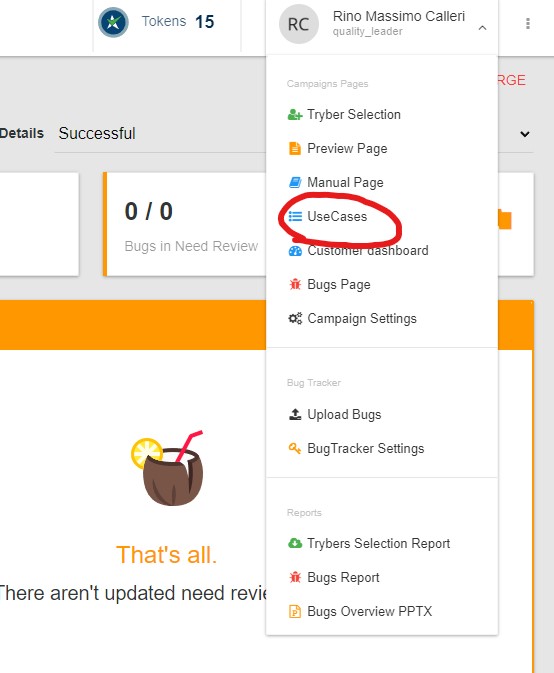
Apri la dashboard della campagna e, cliccando sul menù in alto a destra, apri la sezione “Use Case”
-
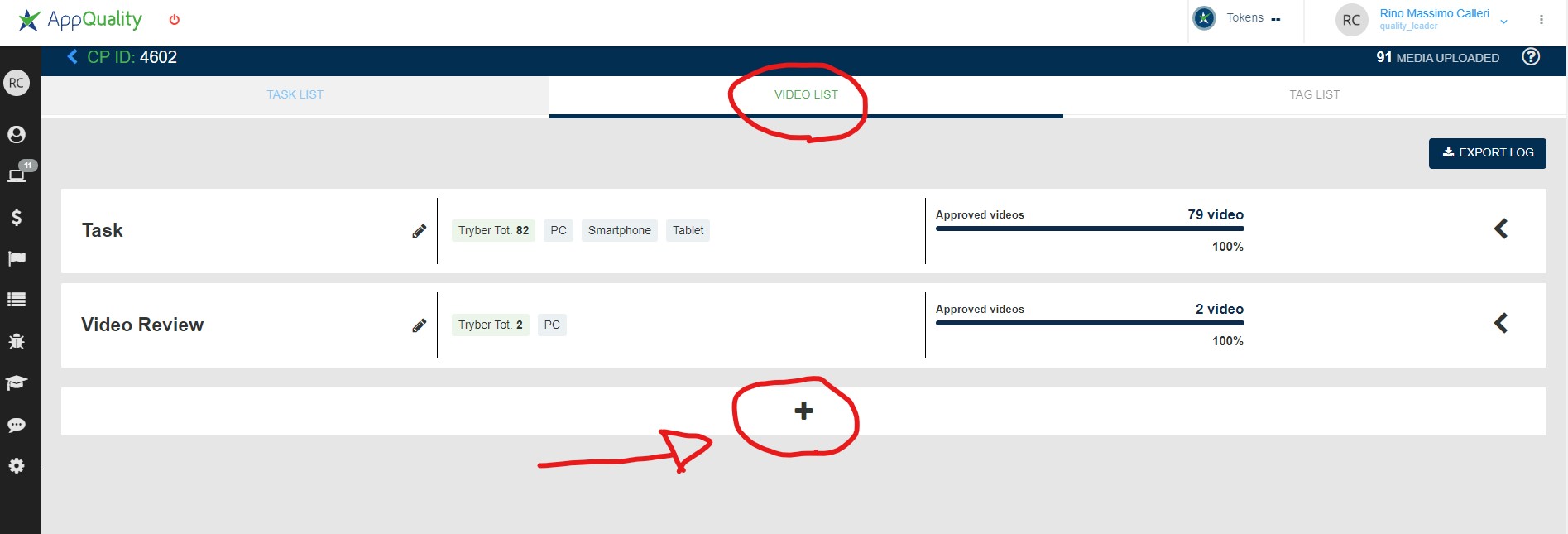
Spostati su “Video List” e clicca sul pulsante “+” per creare i cluster dei video, 1 per ogni Use Case
-
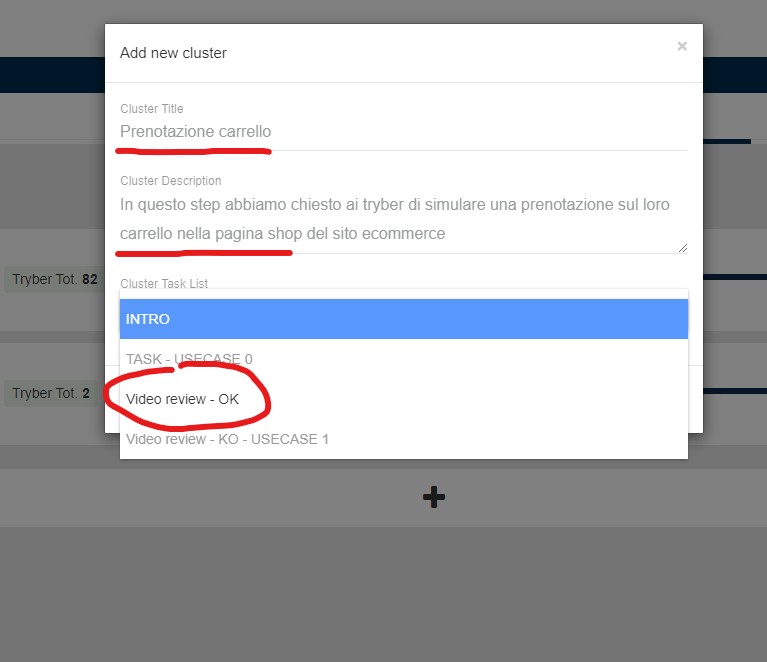
Inserisci come titolo del Cluster il nome dello Use Case di riferimento, che selezionerai dal menù a tendina. Tutti i video caricati su quel determinato Use Case verranno ora mostrati all’interno del cluster appena creato
-
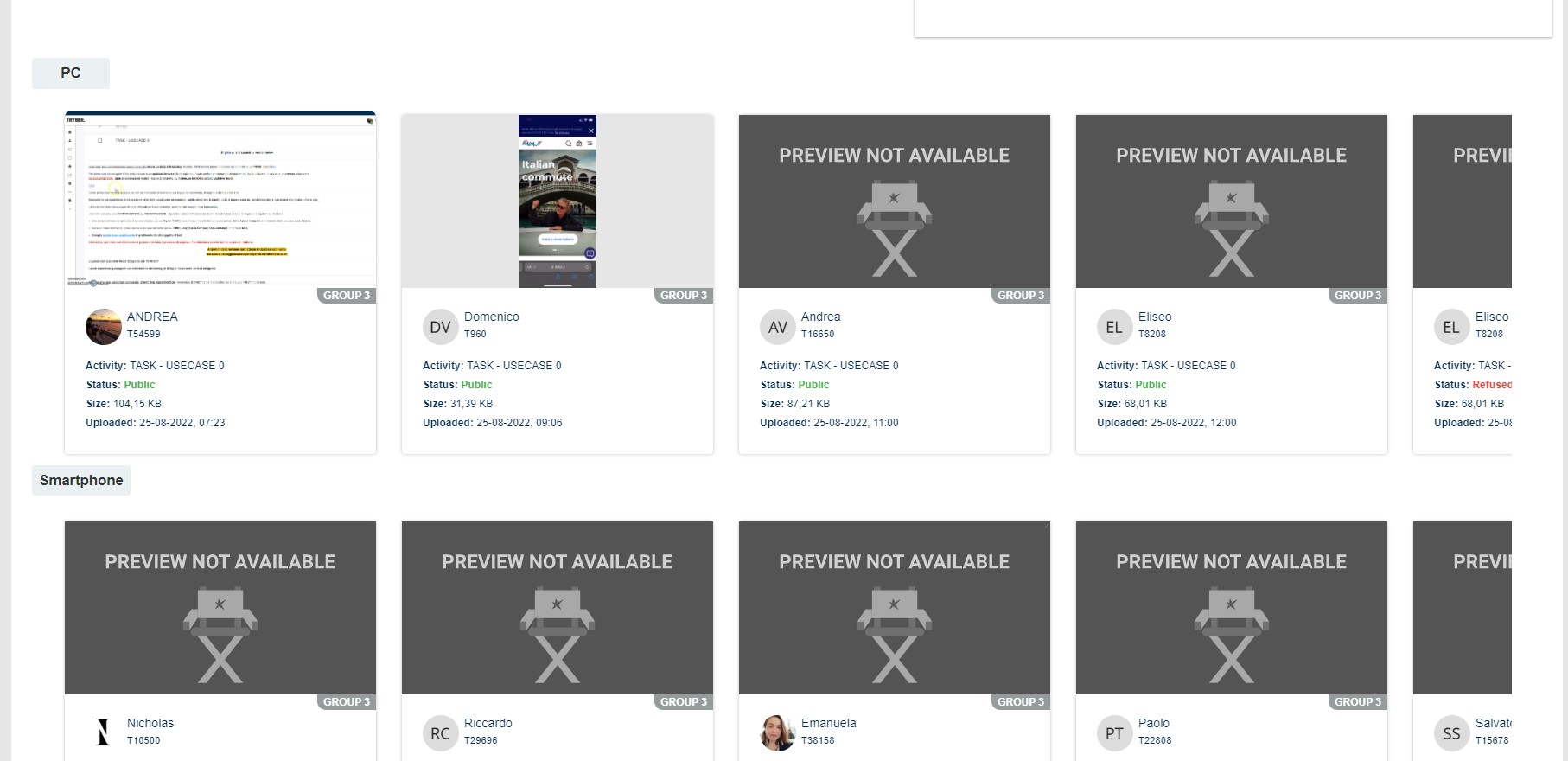
Aperto il cluster ti troverai davanti una situazione del genere, apri i video di tuo interesse per poterli visionare
-
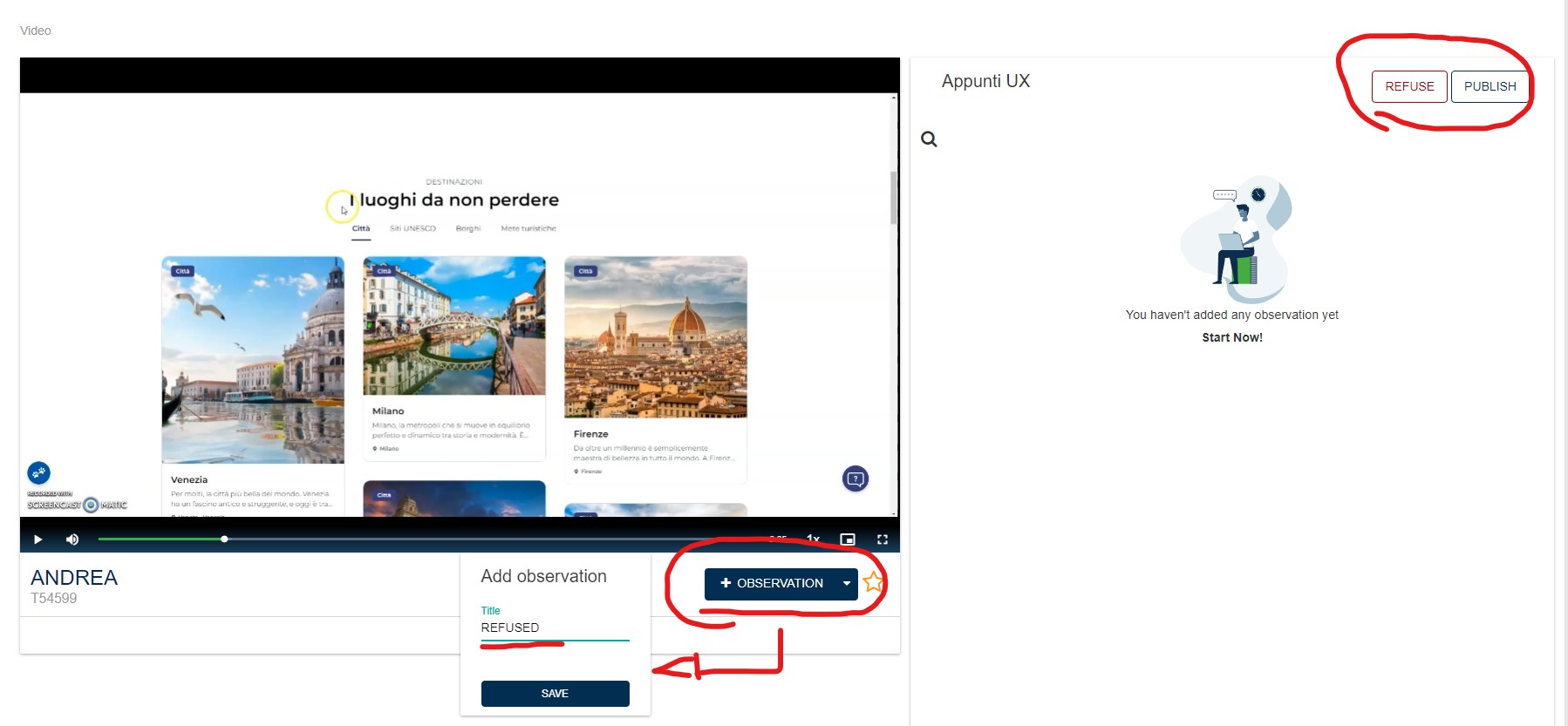
Avvia il video che vuoi controllare, ascolta i primi 10 secondi verificando che il tryber parli chiaramente e sia in target, sposta il cursore al centro e verifica per 5 secondi che continui a parlare senza disturbi, spostati poi alla fine del video e ascolta altri 5 secondi
-
Fatto tutto ciò, se nel video non ci sono problemi clicca su “+ Observation” e inserisci il titolo “OK”. Altrimenti, se qualcosa non va, clicca su “+ Observation” e inserisci il titolo “REFUSE”. NON cliccare i tasti "Refuse" o "Publish".
Nota:
I video potrebbero non essere fruibili immediatamente dopo l’upload. A volte, se caricati in formato diverso da .mp4, è richiesto del tempo per la conversione “Enable media optimization”, che avete flaggato sui vari use case. Se non avete flaggato l'opzione, bisognerà contattare il tester per chiedergli di caricare nuovamente il file in formato mp4. L'opzione va SEMPRE flaggata su CP UX con caricamento video.
IMPORTANTE: Nel caso in cui un tester abbia problemi su uno o più video, sarà necessario coordinarsi con il CSM per capire se portare dentro un nuovo tester. Tendenzialmente bisogna portare un nuovo tester per avere il giusto numero di video corretti. Ma è sempre bene un doppio check con il CSM.
Fase Post-Test
Jotform
Ti sei assicurat* di:
- aver inviato al CSM l’export dei Jotform, se presenti nel manuale
Attività
Ti sei assicurat* di:
- tutti i tester hanno flaggato come completa l’attività e caricato i media richiesti (video, eventuali screen, completamento eventuali survey)
Foglio di chiusura
Ti sei assicurat* di:
- aver consultato il foglio di monitoraggio dello UXR prima di assegnare il payout. Esempio qui.
- non aver lasciato caselle vuote nel tab “Riassunto” del foglio di chiusura[Editable by::users](editable by/users)