Creazione Campagna
Video: Creazione Campagna
percorso: https://crowd.app-quality.com/wp-admin > AppQuality > Campaigns > Add New
La campagna si crea nel momento in cui ce ne è la certezza, in genere a seguito della call di Kick-Off altrimenti puoi sempre crearla in anticipo e non pubblicarla.
Definiti i dettagli con il cliente, si può iniziare a creare la campaign sulla piattaforma.
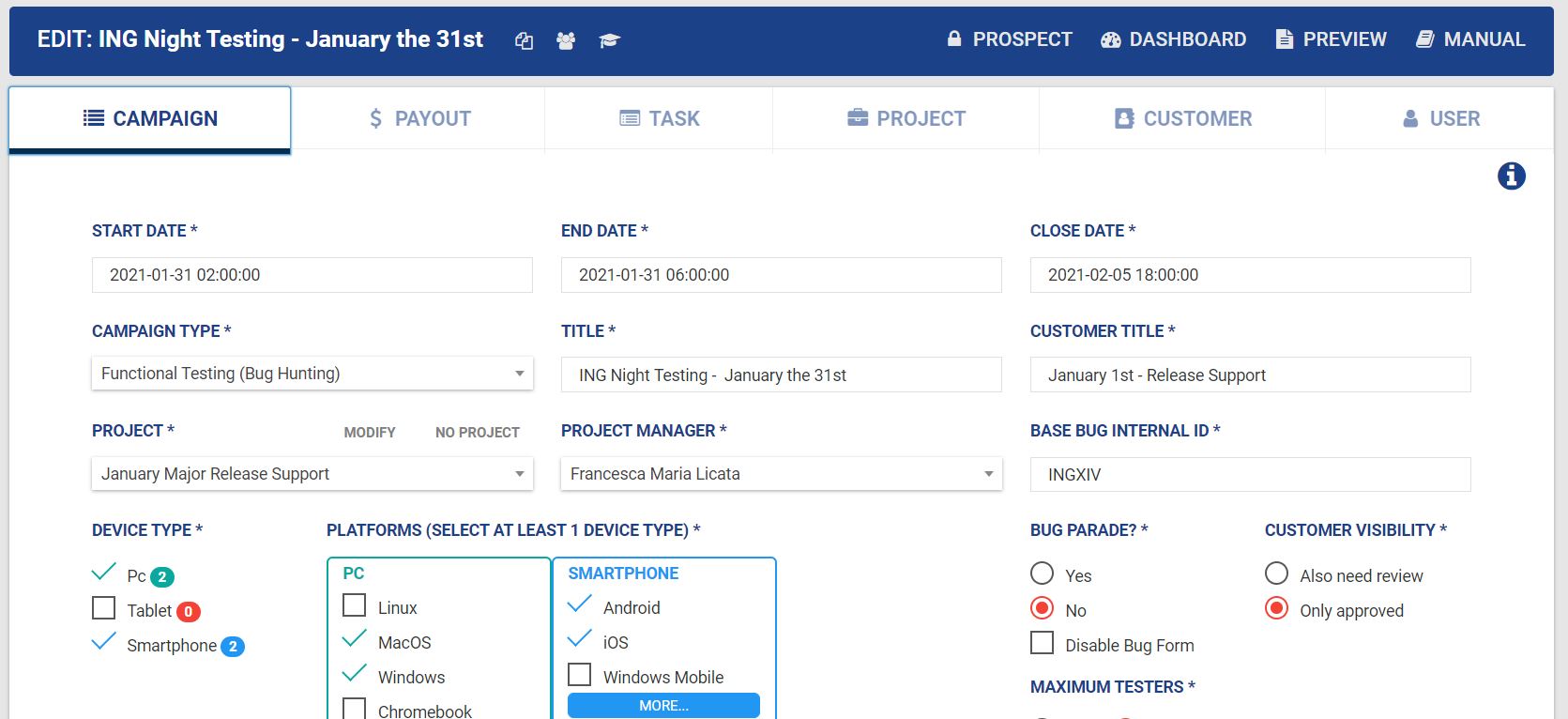
A questo punto ti sarà richiesto di inserire alcuni dati per poter creare la campagna. Di seguito alcune note e convenzioni da rispettare (NB: i campi auto esplicativi non sono citati):
- Start date = Data di inizio del test (intorno alle ore 10:00)
- End date = Data di fine del test (intorno alle 23:00 e considera 3 gg di test per una CP standard)
- Close date = il primo venerdì disponibile due settimane dopo la End Date (è la data di payout dei tester)
- Title = titolo dei test visualizzato dai tester. Questo titolo non deve contenere il nome del cliente/prodotto in test per non creare aspettative
- Customer Title = titolo visualizzato dal cliente. Solitamente si utilizza il nome del prodotto digitale in test
- Project = Selezionare il Project corretto per l’attività, se non esiste seguire il flusso della schermata per crearne uno nuovo cliccando su “Add new”
- Custom Dashboard Link = Non compilare questo campo a meno che tu non abbia creato una dashboard personalizzata (nel caso dei test UX qui, una volta pronta la ppt dell’analisi dovrai inserire il link pubblico alla presentazione). Se crei un nuovo Customer, ricordati creare le credenziali e aggiornarle QUI
- Bug Internal ID = Identificativo che verrà associato ai bug. È composto da:
- a. 2 lettere maiuscole che richiamano l’app in test
- b. Un numero romano che indica il ciclo di test in corso sull’app in test
- Device: in accordo alle decisioni del cliente
- Bug Language (non obbligatorio)
- Bug parade: deve essere attivo per i test Funzionali
- Field aggiuntivi, puoi inserire Software e altro, separando i modelli da un punto e virgola senza lasciare spazi

[!] I campi aggiuntivi sono in continua evoluzione, ma non ti preoccupare, chiedi pure ai colleghi!
Usa questa espressione in combinazione con REGEX per accettare tutti i caratteri nel campo:^[0-9a-zA-Z/.]+$
Di seguito un esempio per i Browser
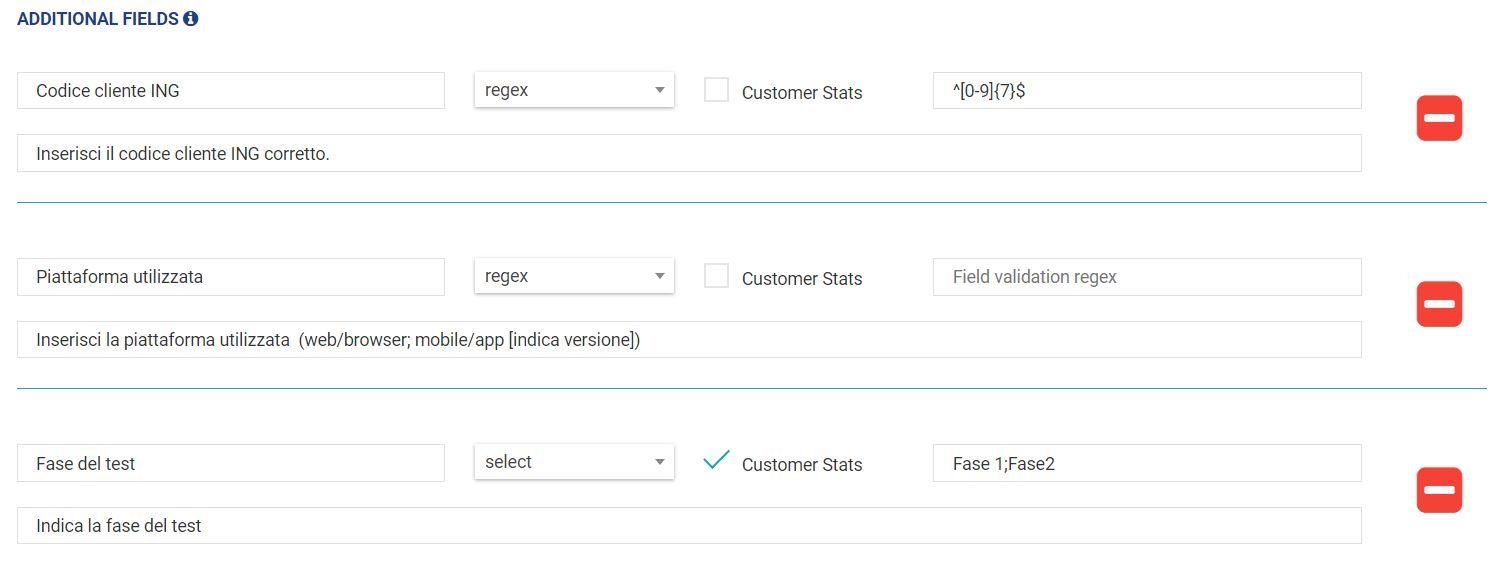
Se vuoi che il cliente visualizzi queste informazioni dei campi addizionali nell’Area Statistics, seleziona la spunta Customer Stats. In questo modo il cliente può vedere la distribuzione delle segnalazioni in base al browser per esempio!
Compilati tutti i campi, clicca su “Create campaign” per creare la campaign.
Una volta creata la campaign verrà visualizzata la pagina di “Edit Campaign” dove sarà possibile:
A. Modificare i dati finora inseriti
B. Visualizzare la preview
C. Visualizzare il manuale
D. Accedere alla dashboard QL
E. Inserire i task (casi d’uso)
 Questa pagina di sintesi resterà sempre raggiungibile. Per recuperare la pagina da un generico punto
percorso: https://crowd.app-quality.com/wp-admin > AppQuality > Campaigns > individuare la campagna desiderata e fare quindi click su “Edit”, sulla destra.
Una volta creata la campagna:
- Funzionali: la campagna va assegnata al Tester Leader (TL),
- Esperienziali. la campagna va assegnata allo UX Researcher
Come? Clicca su "Assistant" accanto al nome della campagna posizionato in alto:
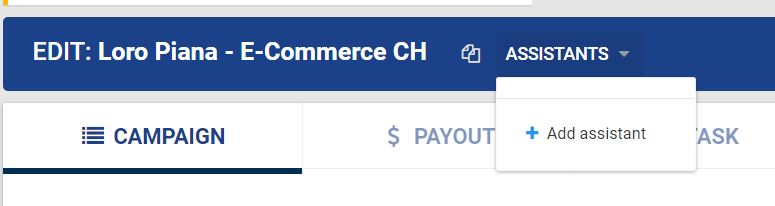 A questo punto si apre una pagina in cui devi selezionare la tipologia di accessi che vuoi associare a quella persona. E? tutto personalizzabile, ma lo standard prevede per categoria "From Object"
- Funzionali (TESTER LEADER=nuovo ruolo):
- appq_bug
- appq_campaign_dashboard
- appq_campaign
- appq_mail_merge
- appq_manual
- appq_preview
- appq_task_dashboard
- appq_task
- appq_tester_selection
- Esperienziali (UX RESEARCHER): "appq_video_dashboard" e "appq_task_dashboard" e "appq_bug"
Una volta selezionati gli accessi, aggiungere il nome di chi si vuole far accedere, quindi clicca in fondo su "Preview and Save".
Se vuoi dare i permessi da UX Researcher (es. un dipendente nuovo), devi far iscrivere prima la persona in piattaforma quindi modificare il ruolo da qui: https://crowd.app-quality.com/wp-admin/users.php
Lo UX Researcher ha bisogno degli accessi per lavorare sui video, aggiungere tag e cluster. Vedi qui come!
[SOLO PER FUNZIONALI] Dovrai infine aggiungere anche il TL fra i selezionati della campagna. Clicca su Dashboard e in fondo alla pagina trovi la seguente sezione dove dovrai inserire il Tester ID del Tester Leader: 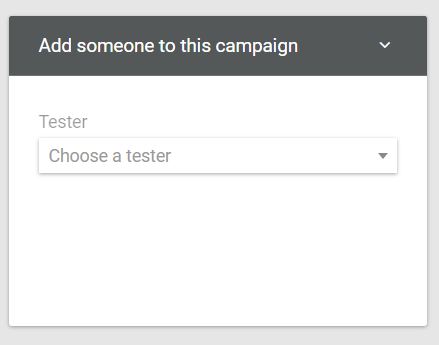
[!] Consulta questa pagina per le modalità di selezione deI TL.