Guida Galattica per UX Researcher
Questa guida è stata creata per mostrare agli UX Researcher che utilizzano la piattaforma AppQuality per il video tagging dei video degli utenti.
Onboarding e pagina dei task
Accesso
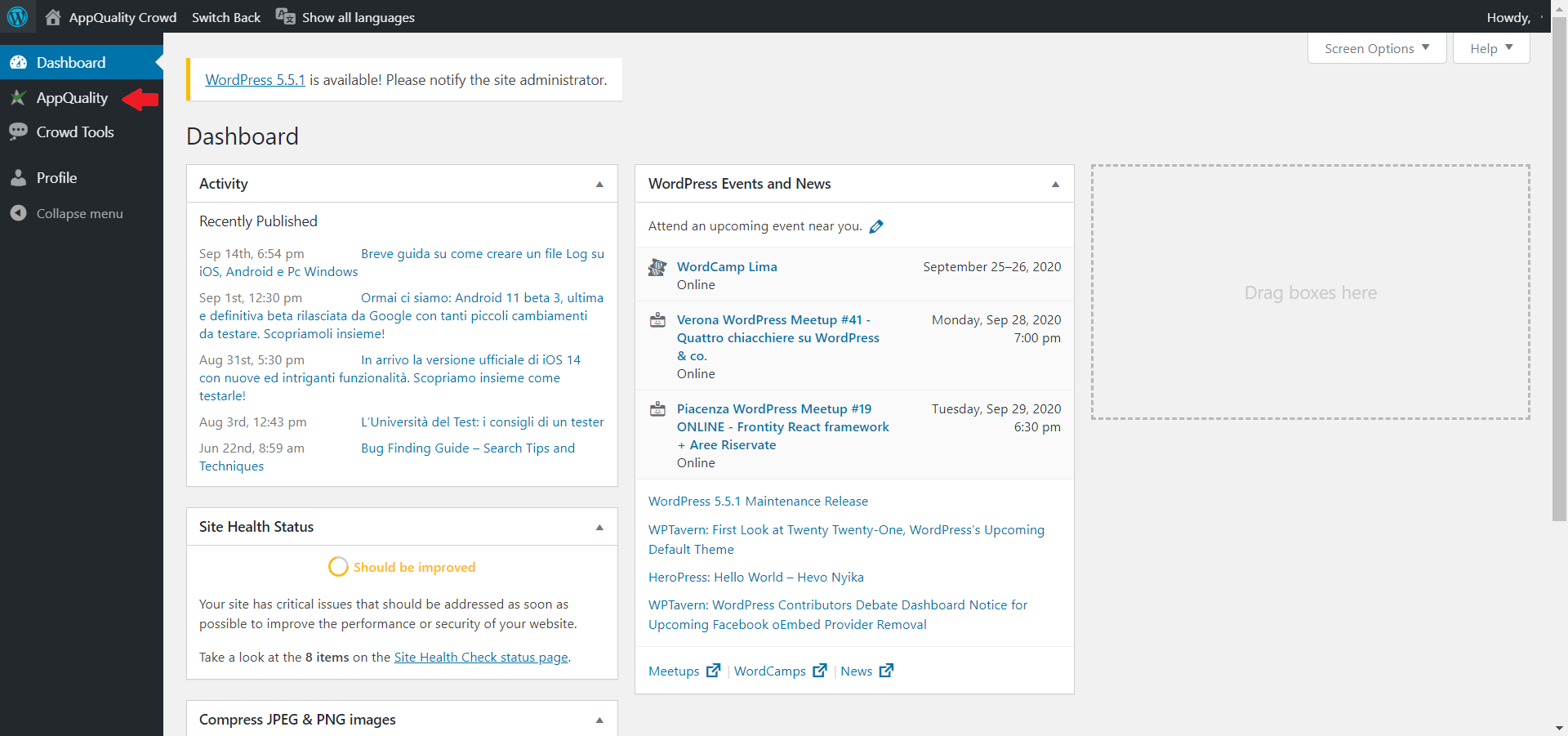
Apri il sito https://crowd.app-quality.com/it/ ed effettua il login con le credenziali che ti sono state fornite. A questo punto, dal menù laterale di sinistra è necessario cliccare su "Admin" per accedere al pannello di amministrazione.
Campagne abilitate
Da qui, si deve accedere al menù laterale "AppQuality > Bugs" così da poter vedere la lista di campagne di test abilitate, che si distinguono tramite un nome e un numero progressivo. Di fianco ad ogni attività è disponibile un link "Use cases" che permette di accedere alla pagina seguente.
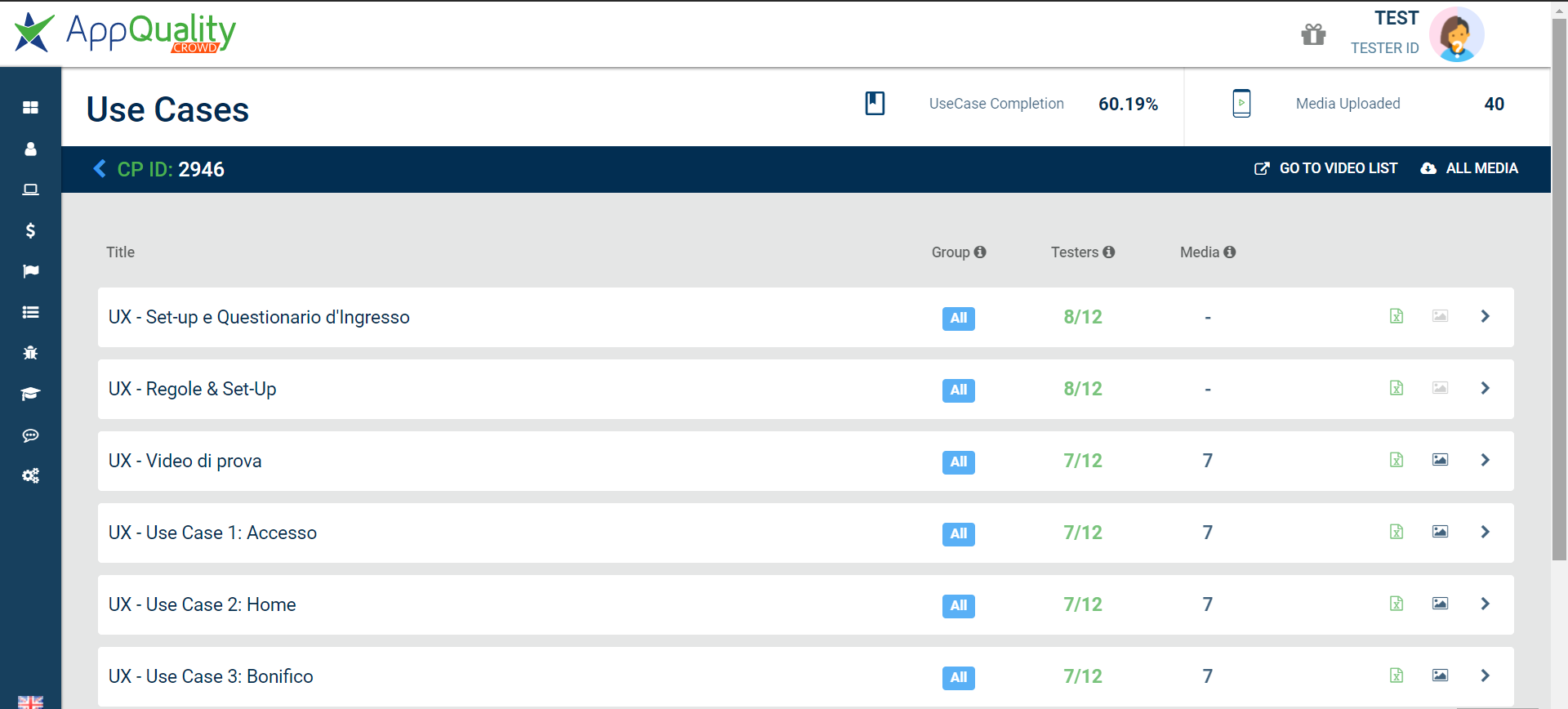
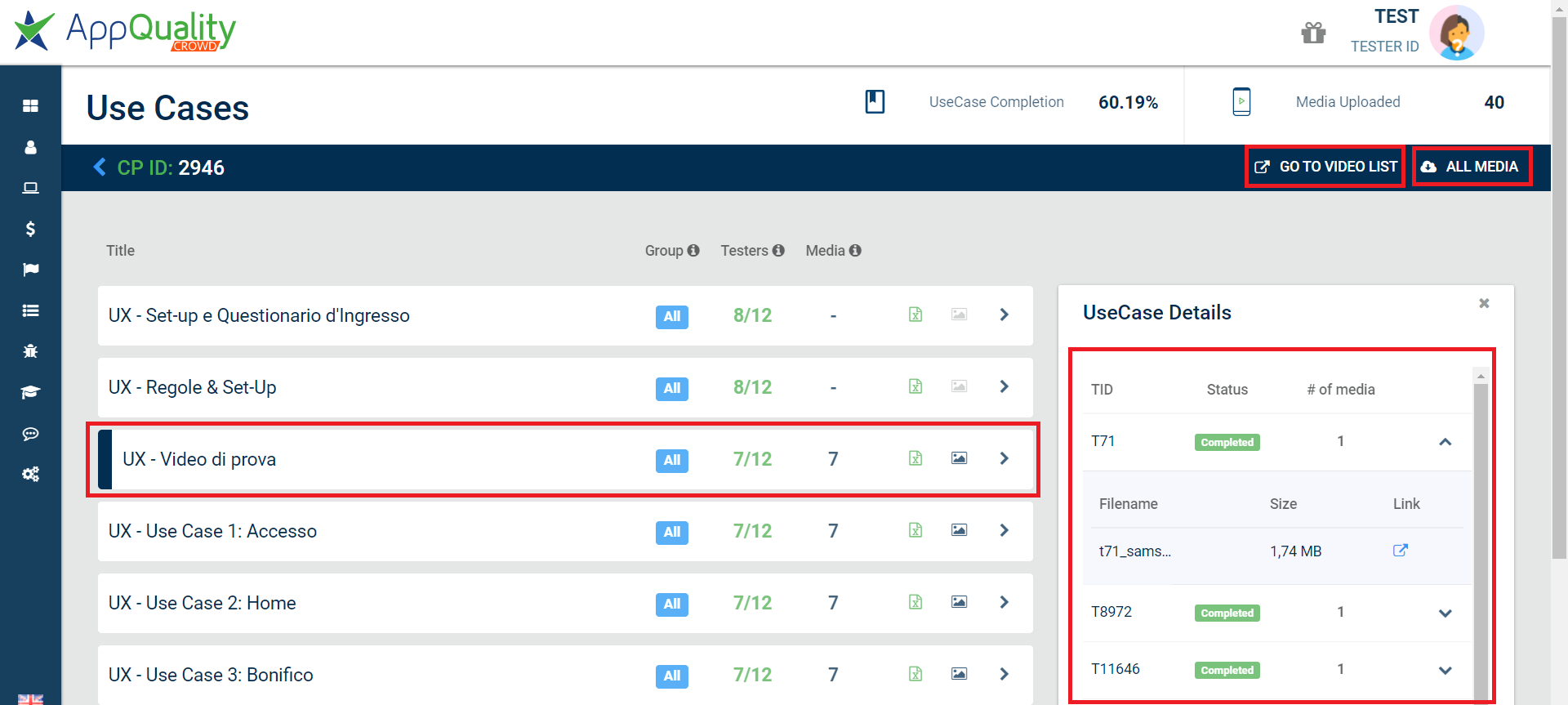
Qui è possibile osservare l'andamento dell'attività ed i file caricati da singoli tester, divisi per casi d'uso e poi ulteriormente per tester, cliccando su ognuno di essi. Da questa pagina, è possibile scaricare tutti i video presenti o accedere alla pagina di revisione/approvazione dei media.
Pagina di revisione dei video
Creazione dei cluster
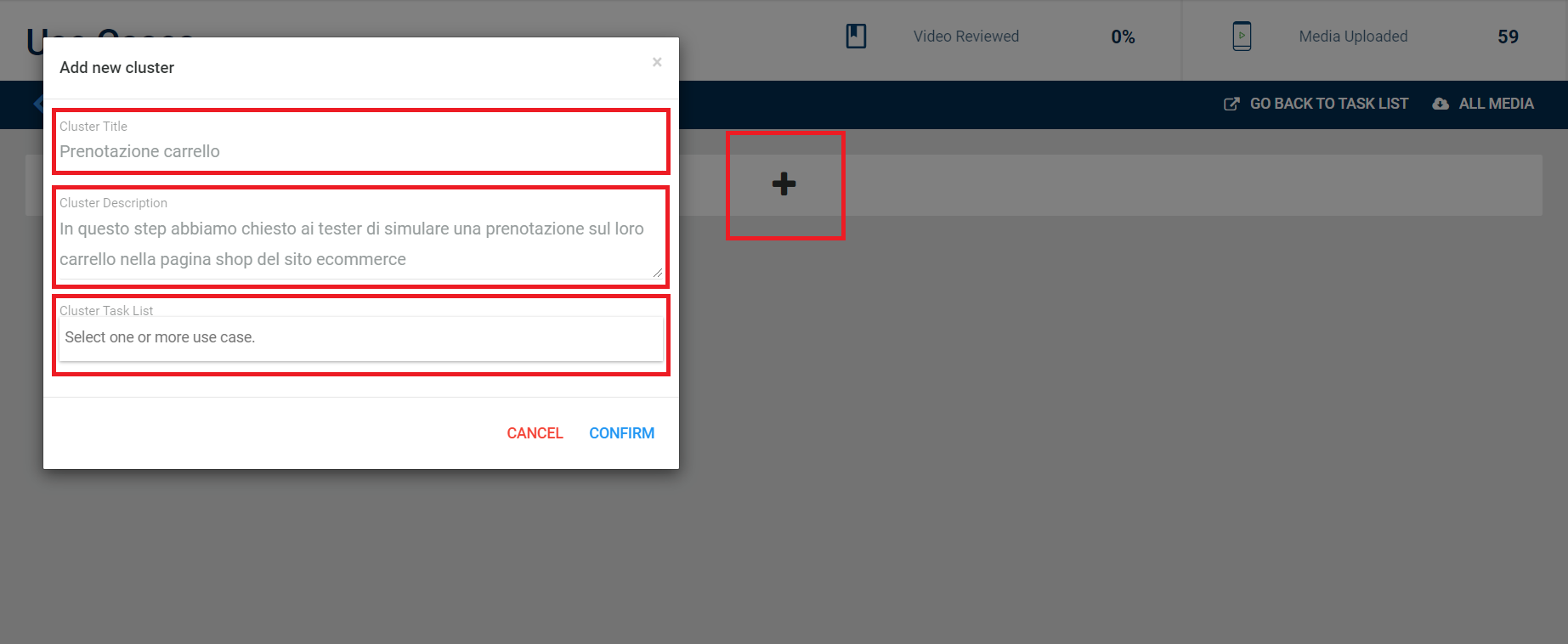
Cliccando su "Go to video list" è possibile accedere alla dashboard di revisione/approvazione dei media. Al primo accesso la pagina appare sempre senza contenuti e un bottone "+" al centro: come prima cosa è necessario cliccare sul bottone "+" per creare dei cluster.
I cluster rappresentano dei "contenitori" di video che fanno parte di uno o più casi d'uso tra loro assimilabili e logicamente riunibili sotto un'unica voce. Per ogni cluster devono essere definite due caratteristiche che saranno visibili nella dashboard UX del cliente...
- un titolo (es. TASK 1 - Navigazione iniziale) di massimo 32 caratteri
- una descrizione (es. L'utente si deve immedesimare in....e navigare l'app per cercare...)
...e un insieme di uno o più casi d'uso i cui video verranno mostrati tutti all'interno del cluster che si sta definendo.
Esempio:
Campagna con 5 casi d'uso tutti distinti => 5 cluster potrebbero essere per impostati per contenere i video di ogni singolo caso d'uso
Campagna con 5 casi d'uso, di cui 4 riguardanti il login, ma su browser diversi, ed uno riguardante l'acquisto => 1 cluster potrebbe essere impostato per contenere i video di tutti e 4 i casi d'uso di login, e 1 cluster per il caso d'uso di acquisto
L'aggiunta dei tag manuale
Una volta definiti tutti i cluster, che appariranno nella dashboard UX del cliente con il proprio titolo e descrizione, è consigliato impostare i gruppi di tag ed i tag che ne fanno parte. Per farlo, è sufficiente cliccare su "+ Add Tag" per creare un nuovo tag che avrà:
- un nome (che definisce il tag stesso)
- un colore (che permette di distinguere il tag e le osservazioni in cui il tag è associato)
- un gruppo di tag (che raggruppa tag logicamente assimilabili)
Esempio:
In una campagna di test di un comparatore assicurativo, può essere utile ad esempio creare due tag, "positivo" (verde) / "negativo" (rosso), da associare ad un gruppo di tag "comportamento".
Esportazione e importazione dei tag
I tag possono essere esportati ed importati per essere riutilizzati tra una campagna di test e un'altra. Per farlo, è sufficiente andare su {dove} nella tab {nome tab} e scegliere quali tag esportare/importare (selezionando il file da utilizzare per l'importazione).
Esempio:
Se è stata già effettuata una ricerca UX su uno stesso/simile prodotto in precedenza, è possibile esportare i tag (con i relativi gruppi) dalla vecchia campagna e importarli nella nuova, così da non dover inserire manualmente dei tag identici.
La gestione dei tag
Nella tab {nome tab} è possibile visualizzare una panoramica dei gruppi di tag e dei tag che ne fanno parte e riassegnare ogni tag al gruppo che si preferisce, oltre a poter vedere quante volte è stato usato ogni tag.
Oltre a poter spostare i tag, è possibile anche rinominarli, cambiarne il colore o eliminarli. Le modifiche apportate saranno applicate in tutti i punti in cui il tag è stato usato.
La revisione dei video e aggiunta di osservazioni
Una volta definiti tutti i cluster, che appariranno nella dashboard UX del cliente con il proprio titolo e descrizione, è necessario procedere con la revisione dei video di ogni cluster. Per farlo è sufficiente espandere il cluster e scegliere il video da visualizzare. I video già visualizzati o scaricati appaiono come "visti".
Durante la visualizzazione del video, è possibile fermare il video in ogni momento e cliccare sul bottone "+ Add observation" per aggiungere rapidamente una osservazione al minutaggio attuale, indicandone il titolo. L'osservazione apparirà sul lato destro della pagina, oltre che sotto al video, e potrà essere descritta in modo più approfondito tramite:
- un titolo pubblico, che identifica e distingue una osservazione dalle altre e che appare nel video tramite un segnaposto (che all'hover mostra il testo del titolo)
- una descrizione pubblica, che descrive l'osservazione stessa
- delle note private, riservate al ricercatore e visualizzate solo internamente
- uno o più tag pubblici, che classificano l'osservazione col loro nome e col nome del proprio gruppo di tag (se il tag è solo uno, il segnaposto nel video si colora come il tag, altrimenti in caso di più tag, solo uno dei due colori viene usato)
Tutti i campi vengono salvati in automatico appena si clicca fuori dal campo. E' possibile scorrere le osservazioni tramite la barra di scorrimento o cliccare sulle label sotto al video per visualizzare immediatamente l'osservazione associata.
Una volta finito di analizzare il video e aggiunte tutte le osservazioni necessarie, il video può essere pubblicato (rendendo visibile al cliente sia il video che le relative osservazioni) o salvato come bozza. Inoltre, ogni video può essere marcato o meno come preferito, cliccando sulla relativa icona di stella.
E' possibile in ogni momento cambiare la valutazione espressa per ogni singolo video o scaricare il video sul proprio dispositivo, tramite l'apposito bottone.
Esempio:
In un video in cui viene si sente il tester al secondo 00:36 affermare che gli piacerebbe che la voce di un certo menu si trovasse più in basso di un altra, si potrebbe procedere come segue:
- Se non lo si era fatto prima, si crea un tag "suggerimento" del tipo (gruppo di tag) "pensiero", di un colore a scelta (giallo)
- Si avvia il video e lo si ferma al secondo 00:36
- Si clicca su "+ add observation"
- Si inserisce un titolo, tipo "proposta miglioramento menu", e si crea l'osservazione
- Si approfondisce l'osservazione sul lato destro della pagina, indicando una descrizione "il tester pensa che sia meglio che la voce sia posta più in basso perchè meno usata", delle facoltative note interne e scegliendo il tag "suggerimento" del tipo "pensiero"
Il report excel finale
In ogni momento è possibile avere una visione di insieme di tutto il lavoro fatto scaricando il report excel da bottone in alto a destra.