Guida al report Tester Leader
Il report è un file creato su fogli di Google e composto da più pagine che va compilato dal Tester Leader durante ogni singola campagna.
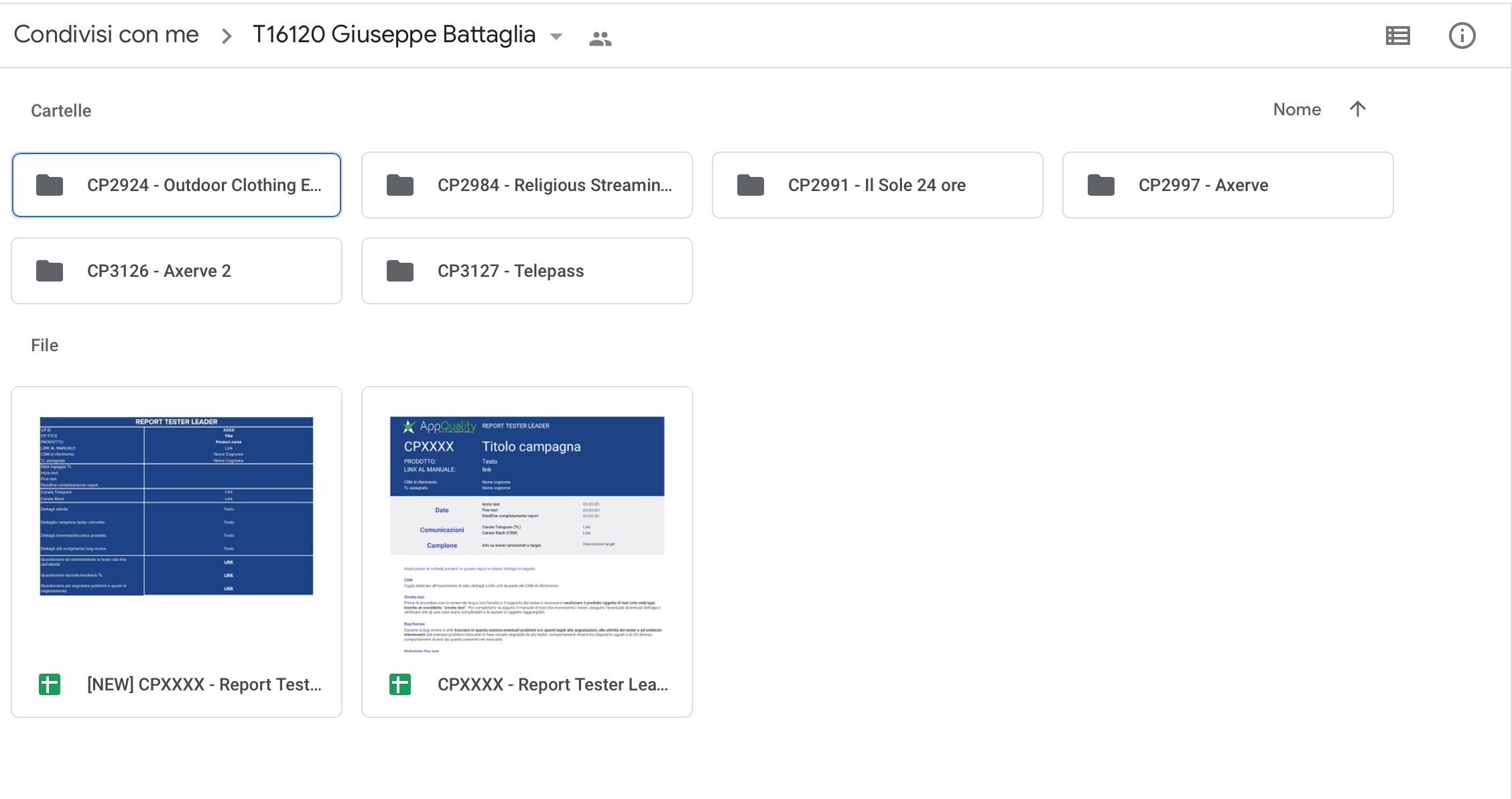
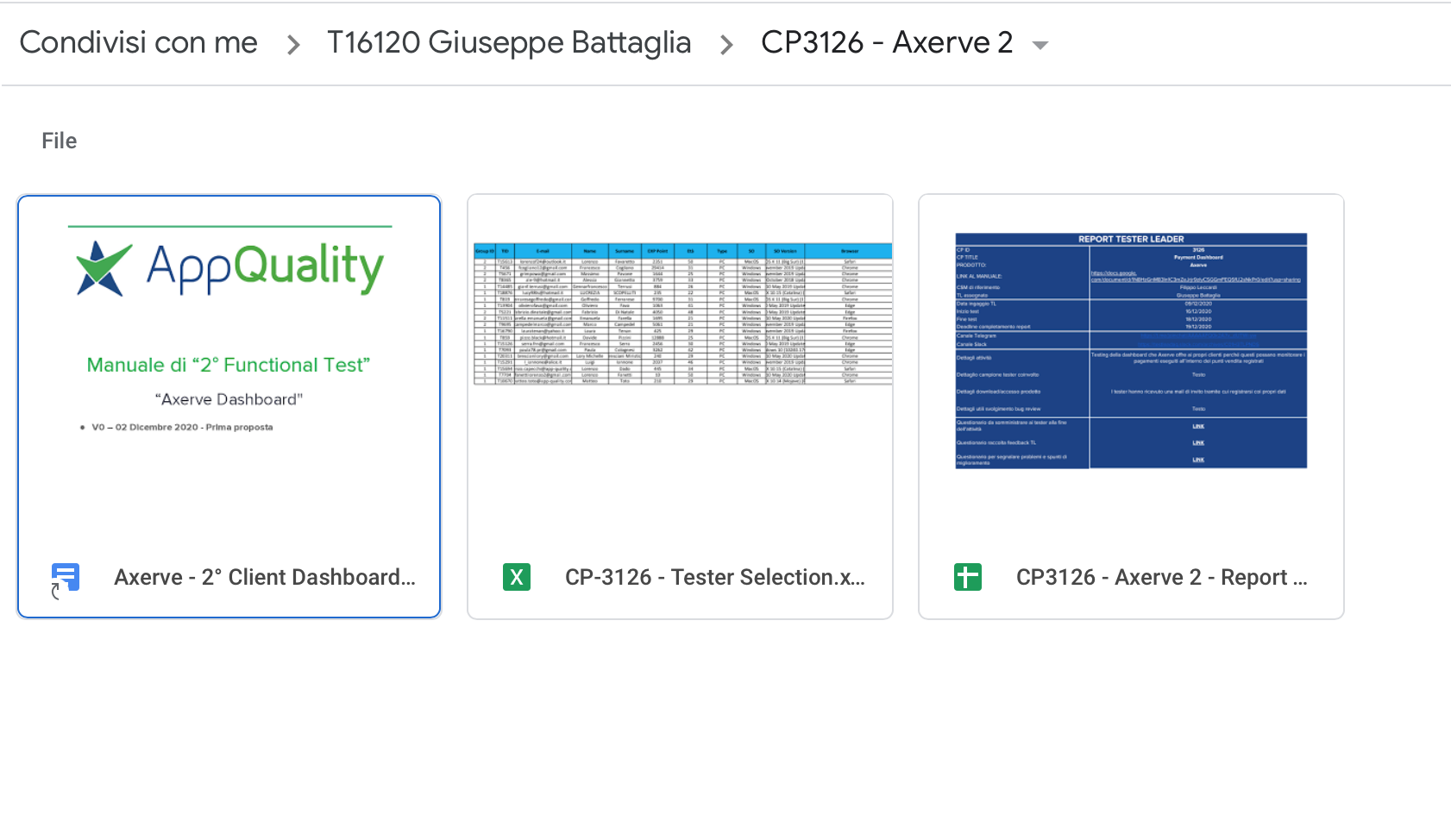 Il TL può accedere al template base del report su Google Drive, nella sua cartella personale.
Ogni volta che è confermata la partenza di una campagna per cui il TL è stato selezionato, bisogna creare una copia del documento, rinominarla (aggiungendo il CP ID e il CP TITLE o il PRODUCT NAME) e aggiungerla alla cartella creata appositamente per quella campagna. Per la procedura completa vedi: Creazione cartella Drive per nuova CP
Nella suddetta cartella, oltre al file di report vanno aggiunti una copia del manuale e un file contenente la lista dei tester.
Il report consiste di 7 pagine:
- Home
- Attività
- Daily update Telegram
- Statistiche fine test
- Highlights
- Payout
- Legenda
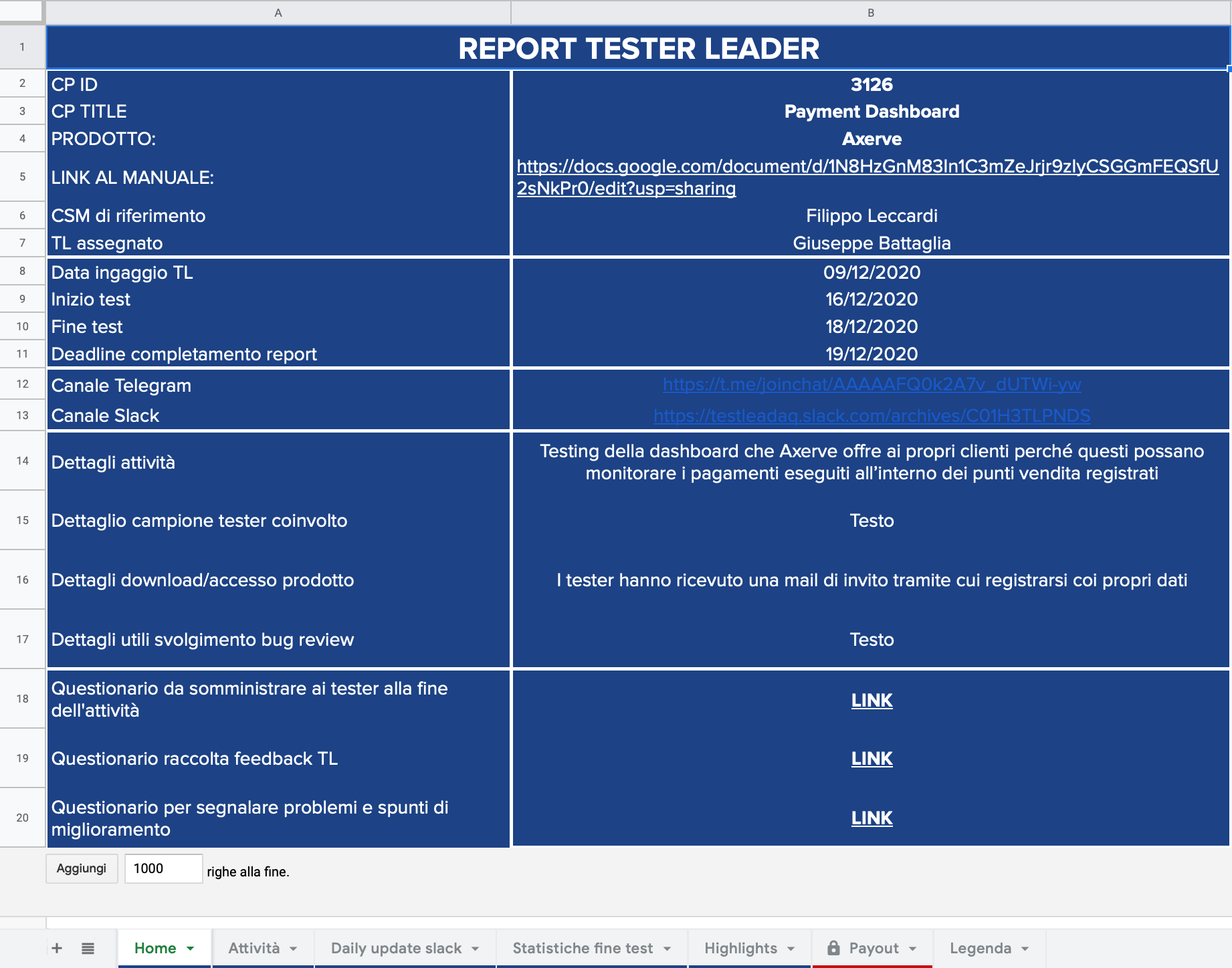
HOME
È il foglio dedicato all’inserimento di dati, link, dettagli e info utili da parte del TL a proposito della campagna. Le info devono essere raccolte sul gruppo Telegram dedicato alla campagna in cui è presente il CSM.
Nell’ultima parte del foglio sono raccolti i link ai questionari che il TL deve gestire durante l’attività.
ATTIVITÀ
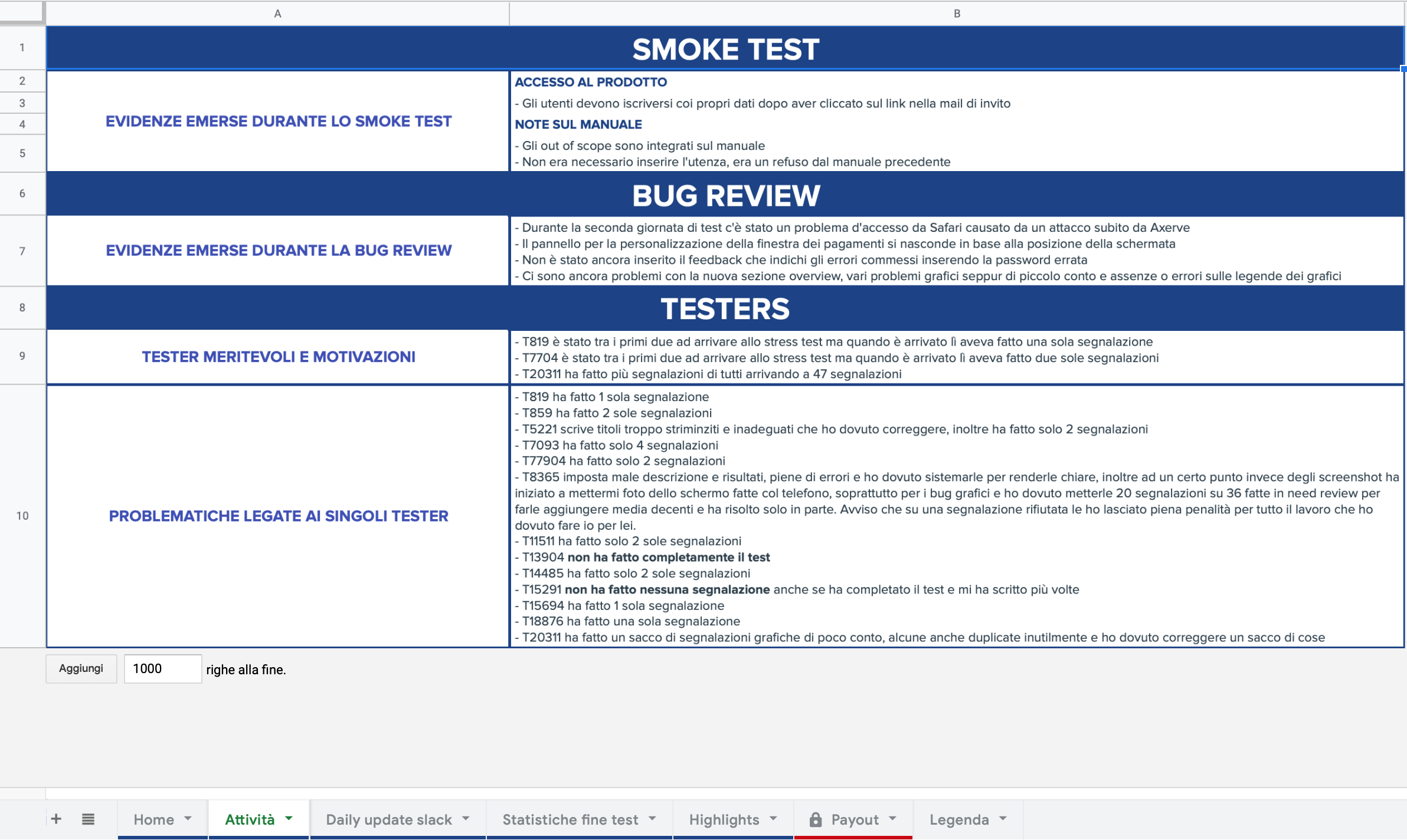
È il foglio in cui vanno raccolte:
- le informazioni utili derivanti dallo smoke test a proposito del manuale e delle modalità di accesso al prodotto;
- le evidenze emerse durante la bug review che possono servire ad avere materiale pronto da inserire più dettagliatamente nelle statistiche e negli highlights (ad esempio problemi bloccanti segnalati da più tester, comportamenti diversi tra dispositivi uguali, comportamenti diversi da quanto richiesto dal manuale, ecc);
- gli spunti riguardanti il lavoro dei singoli tester, sia in positivo che in negativo.
DAILY UPDATE TELEGRAM
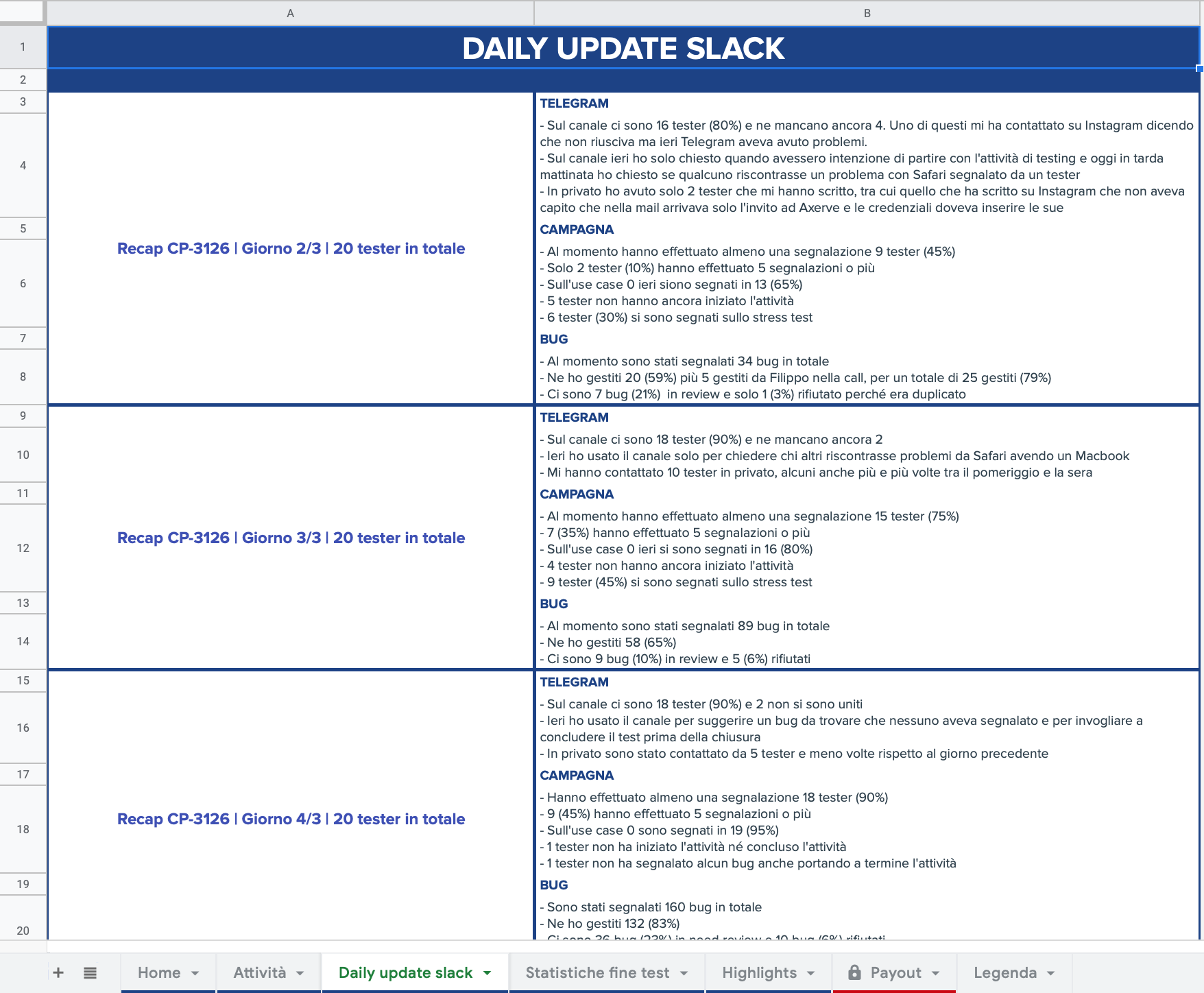
È il foglio in cui vanno raccolti tutti gli aggiornamenti che vengono condivisi giornalmente sul gruppo Telegram.
Si può scegliere se eseguire l’update ogni sera a partire dal primo giorno oppure ogni mattina a partire dal secondo, ma è importante continuare secondo la linea scelta per iniziare.
Su ogni sezione vanno segnati gli aggiornamenti delle singole giornate. Di default sono presenti 4 sezioni, ma se necessario se ne possono aggiungere delle altre se il test ha una durata maggiore del solito.
Ogni sezione è poi composta da due colonne:
- nella prima colonna vanno segnati il CP ID della campagna, il giorno di test su giorni totali della campagna per cui si sta facendo l’update e il numero di tester totali;
- nella seconda colonna vanno invece scritti i dettagli relativi alle comunicazioni su Telegram, all’andamento della campagna e ai bug segnalati e gestiti.
STATISTICHE FINE TEST
È il foglio in cui, terminato il test e la bug review, il TL deve segnare i primi macro risultati emersi che il CSM condividerà con il cliente per fornire un primo aggiornamento.
La pagina è composta da due sezioni: statistiche ed evidenze.
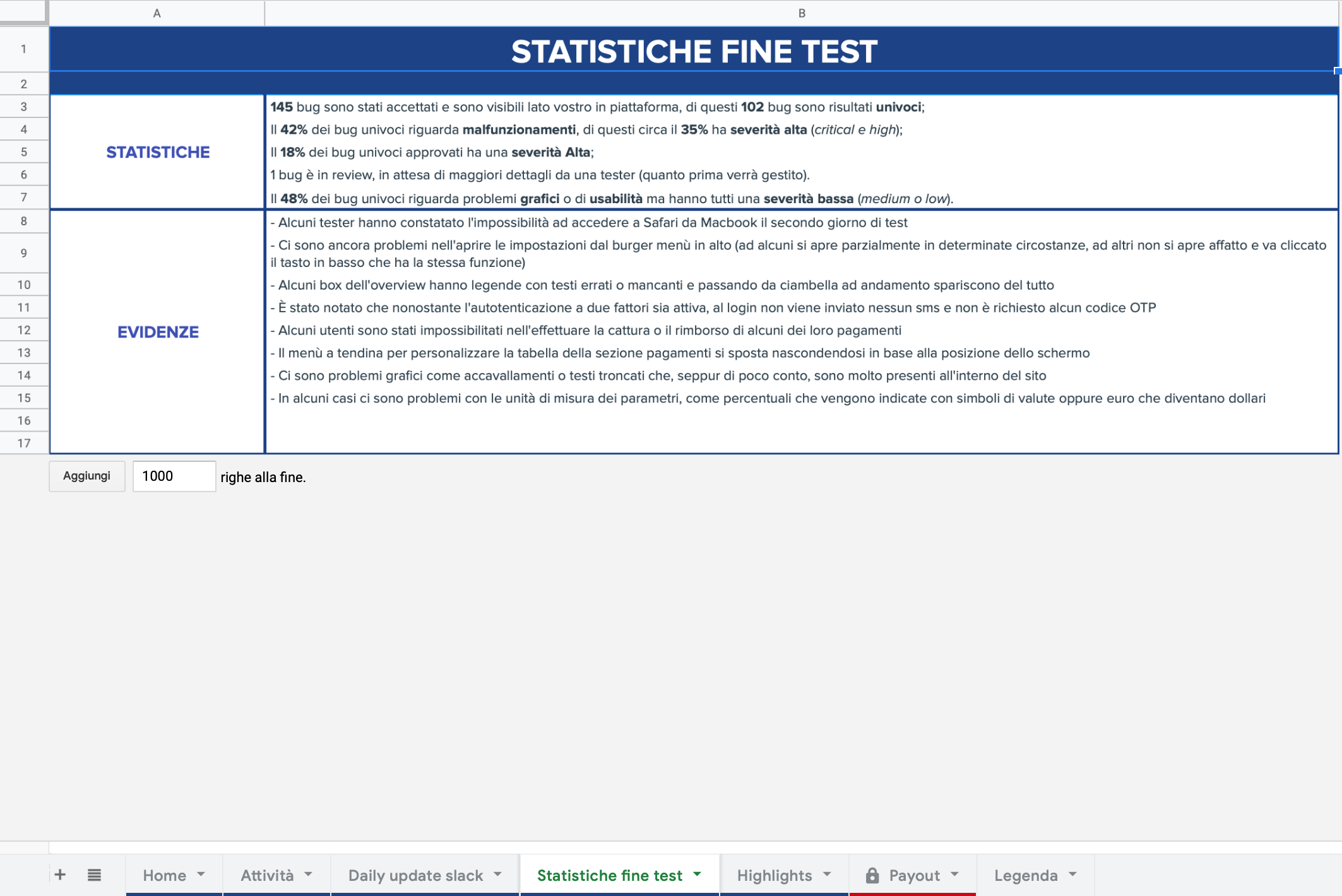
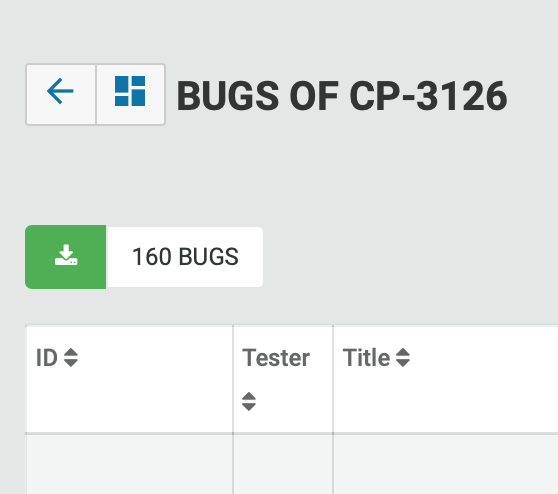
Le statistiche hanno un formato preimpostato a cui sostanzialmente vanno sostituiti numeri e percentuali in merito alle problematiche emerse durante la bug review. Per avere accesso a questi dati, serve semplicemente scaricare il file .xls dal tasto verde che si trova in dashboard poco sopra la bug list, sulla sinistra.
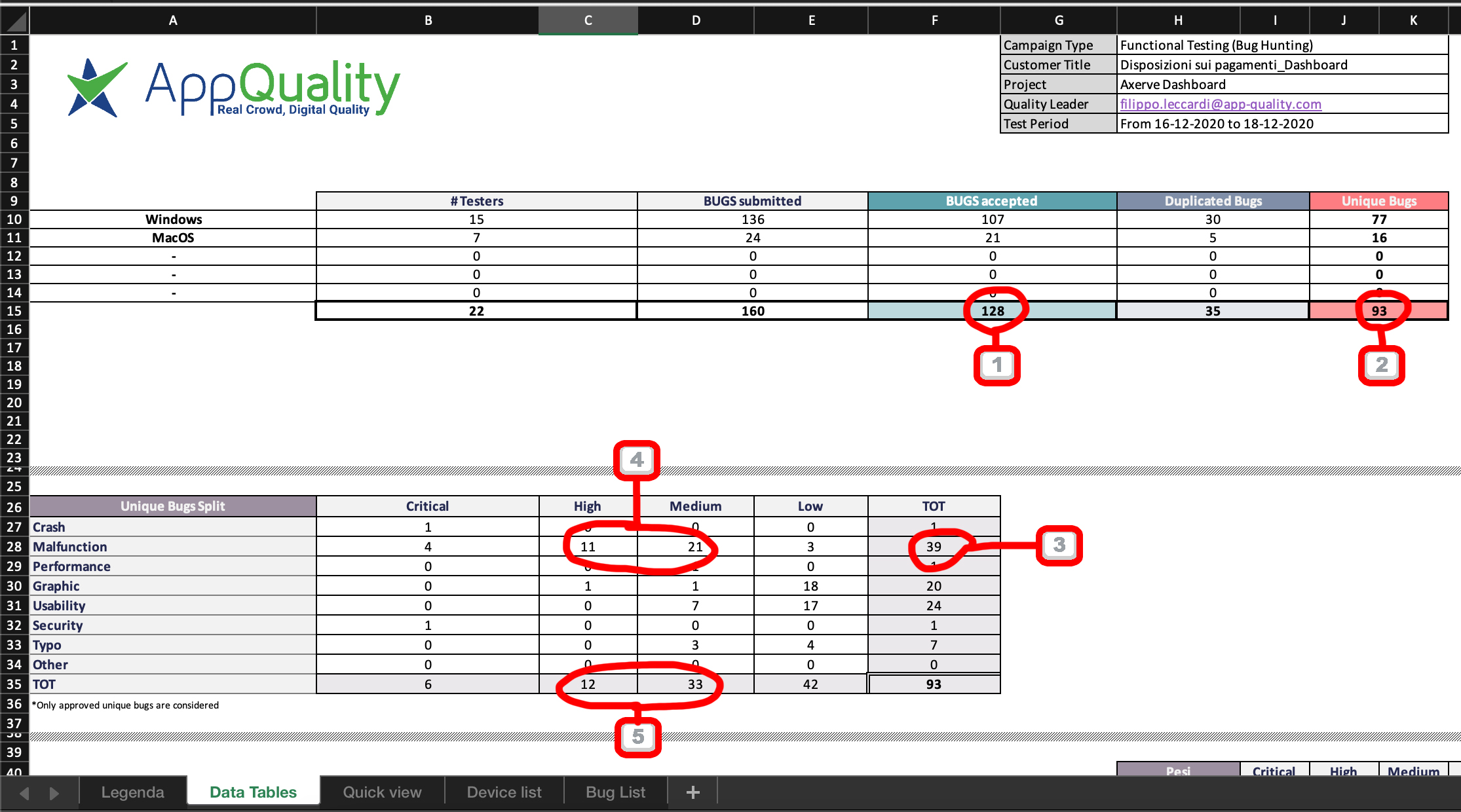
 Una volta scaricato il file, basterà aprirlo alla seconda pagina, denominata “Data tables” e munirsi di calcolatrice. Le cifre di cui va tenuto maggiormente conto sono:
- 1️⃣ il numero totale di bug approvati, sul file denominati come “BUGS accepted” e presenti nella prima tabella;
- 2️⃣ il numero di bug univoci, sul file denominati come “Unique Bugs” e presenti nella prima tabella;
- 3️⃣ la percentuale di bug riguardanti malfunzionamenti in base al numero totale di “Malfunction” presente nella seconda tabella (da calcolare con la formula “numero totale di bug malfunction, diviso numero totale di unique bugs, moltiplicato 100”);
- 4️⃣ la percentuale di bug di malfunzionamento con severità alta (da calcolare con la formula “somma dei malfunction high e critical, diviso numero totale di malfunction, moltiplicato 100”);
- 5️⃣ la percentuale di bug approvati con severità alta (da calcolare con la formula “somma dei bug approvati high e critical, diviso numero totale di unique bugs, moltiplicato 100”);
- 6️⃣ il numero di bug ancora in review, da vedere sulla bug list scrivendo “need review” come chiave di ricerca in alto a destra (il numero totale sarà subito visibile in alto a sinistra, accanto al tastino per scaricare il file)
 Se ci sono altre percentuali che possono essere particolarmente di rilievo (ad esempio un elevato numero di problemi grafici o di usability) basta usare lo stesso procedimento applicato per i malfunction e aggiungerlo nella riga “Eventuali note extra”.
È importante comunque riadattare anche la sintassi delle statistiche laddove necessario (articoli determinativi, apostrofi, singolari/plurali, ecc) quindi non bisogna limitarsi a sostituire numeri e percentuali ma anche rileggere e assicurarsi che tutto sia leggibile in maniera corretta.
Le evidenze riassumono invece per punti quelli che sono stati i problemi di maggior rilievo e/o incontrati da più tester. Ogni problema va scritto su una singola riga. Queste verranno poi approfondite maggiormente nel foglio degli highlights.
HIGHLIGHTS
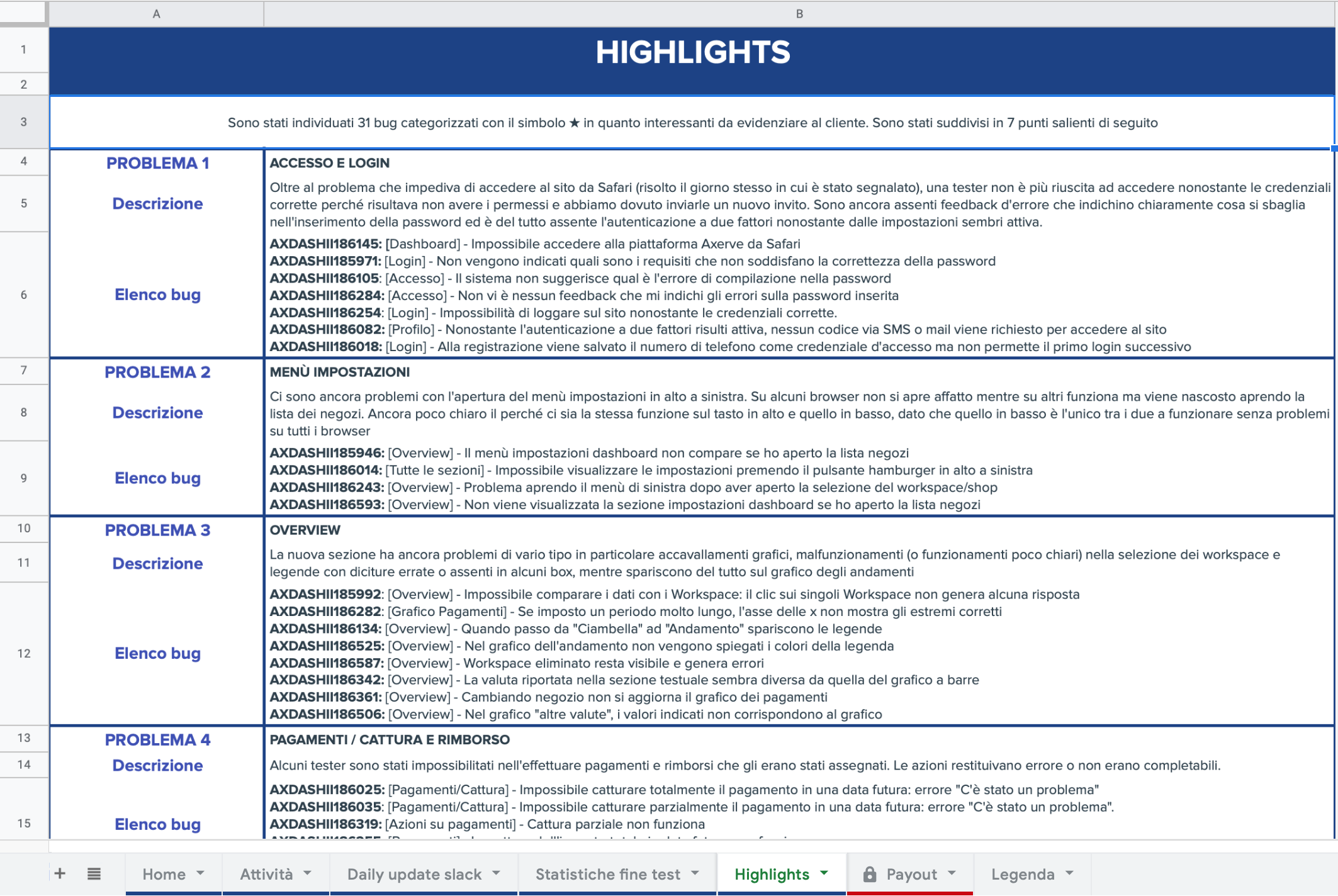
È il foglio in cui vanno evidenziate in macropunti le problematiche più interessanti e significative emerse durante la bug review e che costituirà poi la parte fondamentale che il CSM condividerà al cliente.
Ogni macropunto deve contenere:
- Titolo
- Breve descrizione delle problematiche raccolte nel macropunto
- Elenco di bug contenenente il codice e il titolo delle singole segnalazioni (sarebbe ideale anche aggiungere il link diretto ad ogni segnalazione)
Per aiutarsi a categorizzare meglio i bug significativi, durante la review della singola segnalazione questa va segnata come preferito con il simbolo della stellina ★ presente nella parte bassa della schermata.
In alto nella pagina degli highlights va poi indicato il totale di bug di rilievo e il numero di macropunti in cui sono stati suddivisi, che devono essere almeno 6.
PAYOUT
Questa è l’unica parte che non va compilata dal TL. Al termine dell’attività il CSM assegnerà, tramite il questionario presente in questa sezione, il payout al TL in base ai risultati e ai meriti conseguiti per la gestione della campagna.
LEGENDA
Questa pagina contiene indicazioni in merito a tutte le altre pagine. Serve solo per essere consultata e non va modificata.[Editable by::users](editable by/users)