Form Builder
[Editable by::users](editable by/users) In questa pagina andremo a vedere esattamente come funziona il Form Builder e come poter allegare una survey di pre-selezione direttamente in piattaforma sulla pagina di preview, quindi in fase di candidatura alla campagna.
Pecularietà di queste nuove survey in piattaforma è quella di poter avere dei dati dinamici direttamente dal profilo dei Trybers, che si troveranno quindi parte della survey già pre-compilata con i dati del loro profilo. Ma sopratutto, ed è questa la cosa più interessante, quando un Tryber non ha un determinato dato nel profilo e compila la survey, questa aggiornerà in automatico il suo profilo inserendo il dato nel database.
=Creazione survey= Per cominciare, ci sono 2 sezioni da dove è possibile iniziare a compilare un nuovo form, queste 2 sezioni sono:
- La barra del menù laterale del Backend, nella stessa sezione dove sono presenti le campagne;
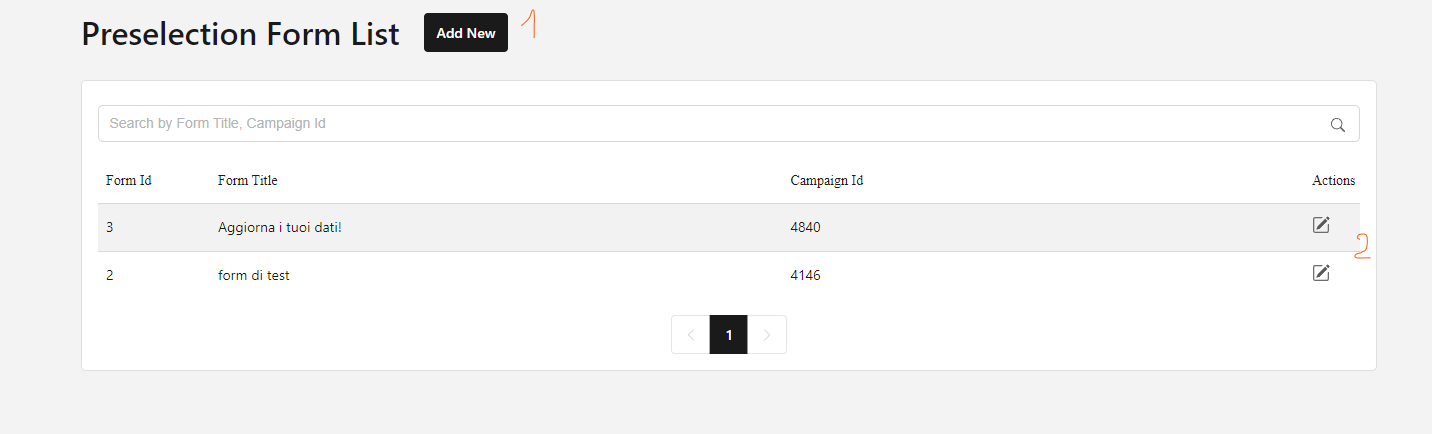
- Dalla pagina di EDIT della campagna, accanto al nome della campagna ci sarà un simbolo +;
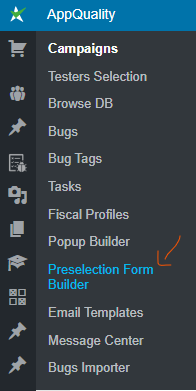

Aperta la lista del form builder, se aperta dal menù laterale, vedrete la lista di tutti i form creati finora con i relativi CP ID associati. Questa lista può tornare utile anche nel caso in cui abbiate bisogno di apportare modifiche a un form creato in precedenza.
Cliccando su Add New, entrerete nella pagina di creazione survey.
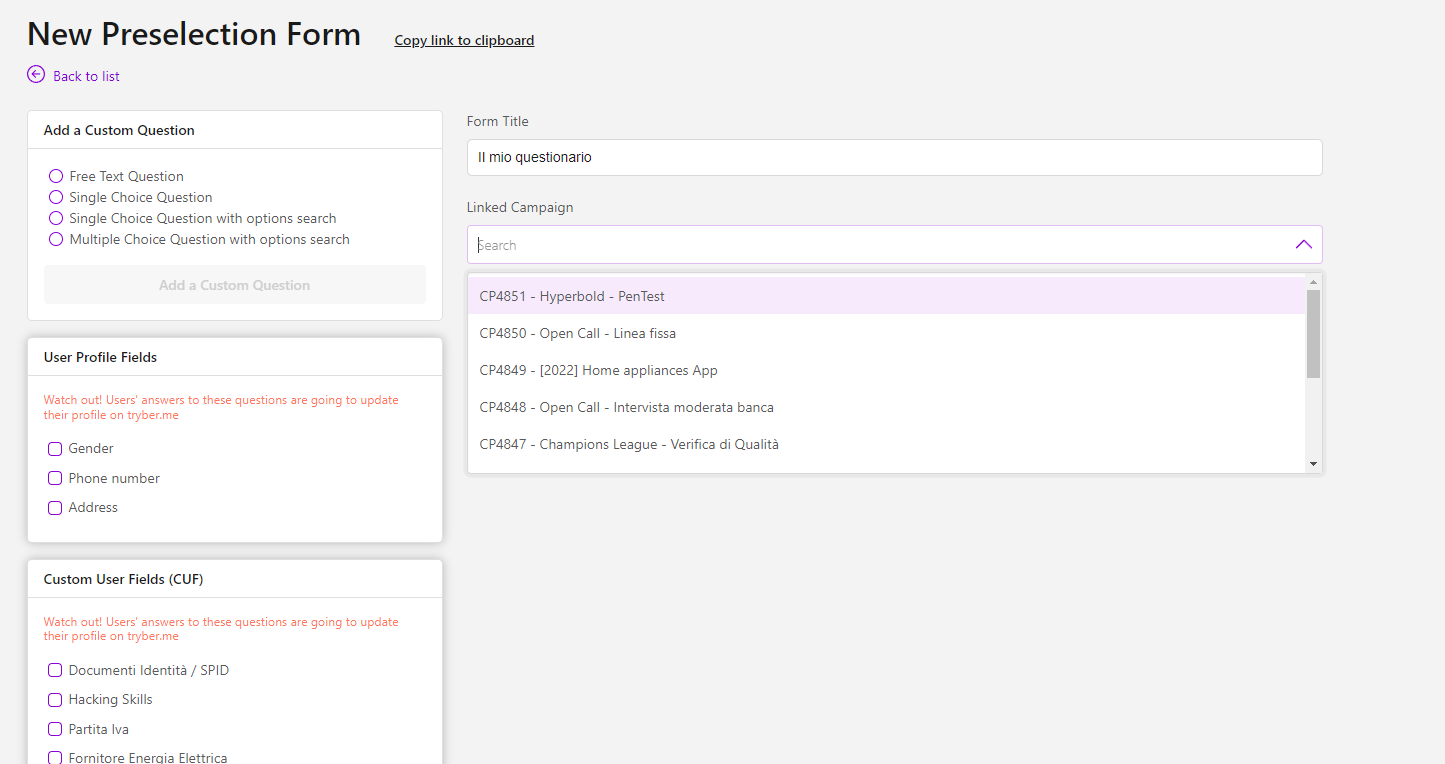
Una volta aperta la pagina di creazione survey, la prima cosa da fare è assegnare un nome alla survey. Il nome della survey deve riprendere il nome della campagna, compreso di CP ID. Esempio: "CP-1234 - Ecommerce Test".
Successivamente bisognerà selezionare la campagna alla quale va associata la survey, ci sarà un menù a tendina da dover poter selezionare il CP ID di riferimento. Una volta aperto il menù a tendina è possibile scrivere per ricercare direttamente il CP ID senza dover scorrere la lista.
=Inserimento domande= Una volta assegnato il nome e associata la survey a una campagna, arriva il momento di inserire le domande che comporranno la nostra survey di pre-selezione.
Per ogni domanda che inseriamo sarà importante compilare i campi:
Question, che sarà esattamente la domanda che leggeranno i Trybers.
Short Title, che sarà invece il nome della colonna dell'eventuale export, come foglio di calcolo, che faremo dei risultati.
Options, che saranno, dove applicabile, le selezioni che i Trybers avranno a disposizione.
Esistono diversi tipi di domande che è possibile sottoporre ai Trybers, vediamole tutte.
Custom Question
Con questo tipo di domande non andremo a modificare o aggiornare i dati profilo degli utenti, ma possiamo creare delle domande libere per cui non esiste un campo specifico sul profilo (e non esisterà).
Esempio:
vogliamo domandare come si chiama l'animale domestico del Tryber, usiamo una Custom Question.
vogliamo domandare se il Tryber possiede un qualche tipo di animale domestico, usiamo il relativo Custom User Field (campo profilo) "Possiedi un animale?", come vedremo più avanti.
Ci sono 4 tipi di Custom Question.
Free Text Question
Tramite questa tipologia è possibile impostare una domanda a campo aperto, dove i Trybers possono liberamente scrivere una risposta al suo interno. Di seguito allegato un video che mostra la creazione di una domanda di tipo Free Text.
Single Choice Question
Tramite questa tipologia è possibile impostare una domanda con singola selezione, andando a creare delle Options (risposte) da selezionare in modalità scelta singola. Di seguito allegato un video che mostra la creazione di una domanda di tipo Single Choice Question.
Single Choice Question with option search
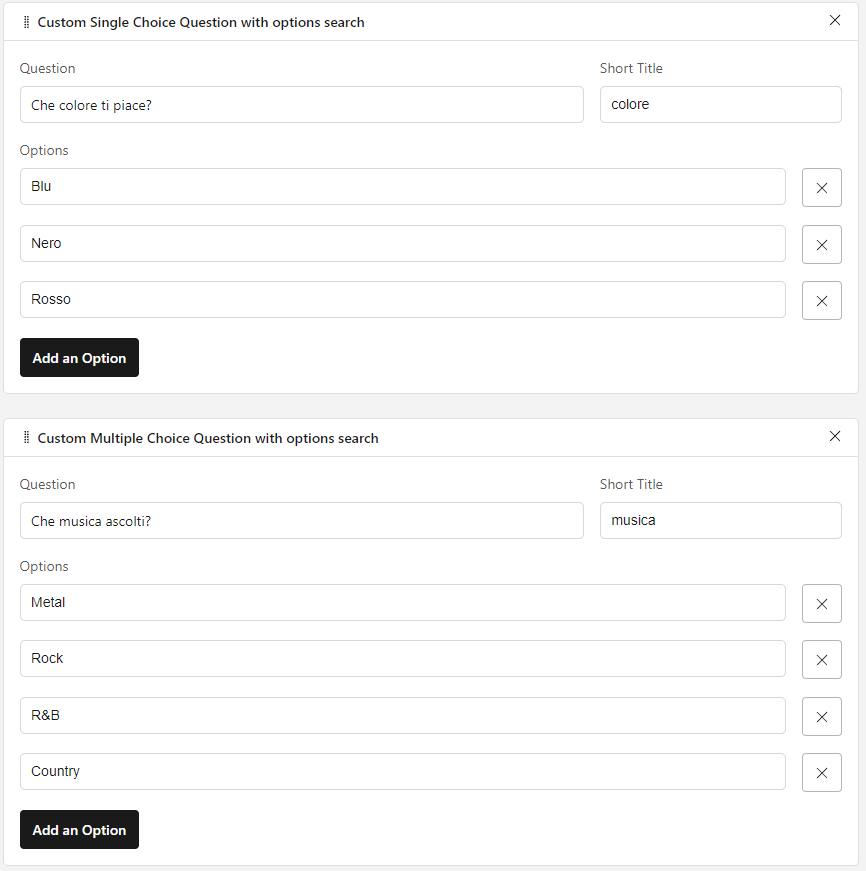
Tramite questa tipologia è possibile impostare una domanda con singola selezione, andando a creare delle Options (risposte) da selezionare in un menù a tendina con la possibilità di digitare e cercare all'interno della selezione. In allegato sotto uno screen che mostra la creazione di queste domande con "Option search".
Multiple Choice Question with option search
Tramite questa tipologia è possibile impostare una domanda a selezione multipla, andando a creare delle Options (risposte) da selezionare in un menù a tendina con la possibilità di digitare e cercare all'interno della selezione. In allegato sotto uno screen che mostra la creazione di queste domande con "Option search".
User Profile e CUF Questions
Tramite queste domande possiamo ottenere i dati dinamici dal profilo degli utenti e aggiornarli con le loro risposte alla survey. Le tipologie di dati che possiamo ottenere e aggiornare, sono quelli presenti nelle 2 liste, rispettivamente: User Profile Fields e Custom User Fields.
Per aggiungere questo tipo di domande alla survey, basterà impostare le spunte ai campi che vogliamo mostrare agli utenti. Per ogni domanda bisognerà impostare, come sopra, una Question che sarà la domanda che vogliamo mostrare agli utenti e uno Short Title che sarà l'eventuale nome della colonna dell'export su un foglio di calcolo.
Di seguito trovate un video dimostrativo di come impostare questa tipologia di domande:
=Vista della nuova Preview= Allegato di seguito un video dimostrativo di come apparirà la nuova Preview con questo tipo di implementazione survey:
=Analisi dei risultati= TBD
TBD