Chiusura campagna TL
🆕 Dopo aver revisionato tutti i bug (compresi quelli in need review) ed aver compilato il report del Tester Leader per il CSM o PM (se necessario), si avvia la procedura per la chiusura della campagna. Questa segue un flusso ben specifico in cui il ruolo del TL, PM e del CSM si alternano come segue:
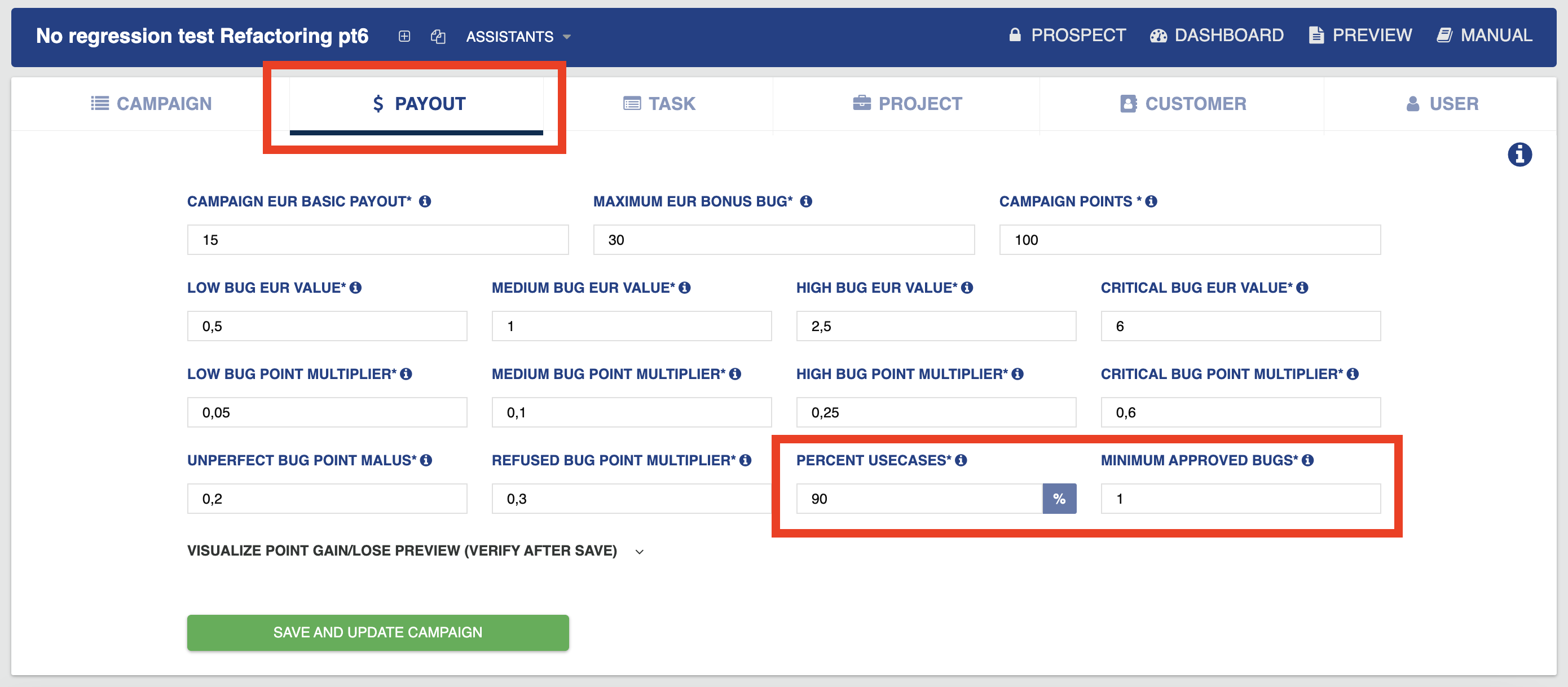
- Dall'Edit della CP, nella sezione "Payout", vanno impostate le logiche base per cui una CP può essere considerata completata, quindi bug minimi approvati + percentuale di Use Case completati (un confronto con il PM e CSM può essere utile)
- Sulla pagina "Prospect" va creata la tabella di payout per l'assegnazione ai tester, con eventuali bonus in € e punti esperienza
- Viene avvisato il CSM o PM dell'avvenuta revisione del prospect
- Dopo l’approvazione viene inviata ai tester la mail di Valutazione CP con il recap dell’attività svolta, dei bug trovati e del proprio payout
- Si attende generalmente 1 giorno per eventualmente rettificare errori e/o discutere di situazioni particolari con i tester stessi
- Il PM procede con il questionario di valutazione del TL e ne determina il payout
- Il PM, dalla sezione di Prospect, ricontrolla tutto ed effettivamente conferma i pagamenti per tutti i partecipanti della CP
- Il TL segna come COMPLETED il canale della CP su telegram
- Il PM chiude la CP in piattaforma
Ora andremo ad approfondire i punti relativi al ruolo del TL.
🆕 Chiusura da Prospect
N.B.: qualora dovesse essere necessario, è ancora possibile scaricare il file Excel utilizzato per la "vecchia" chiusura CP.
🆕 Lavorazione payout sulla pagina Prospect
La lavorazione della pagina Prospect servirà anche per l'invio della mail di valutazione.
-
La prima cosa da fare sarà recarsi nella pagina di EDIT della campagna, sezione PAYOUT e aggiornare i 2 nuovi campi rispetto alle regole di campagna considerata come "completata", similarmente a quanto scriviamo ai tester nelle varie comunicazioni. Payout base di XX€ SE almeno X bug approvati. La logica è la stessa. Per la percentuale di Use Case da inserire, considera sempre che magari il primo use case non viene smarcato, quindi lasciate sempre un margine in percentuale.
-
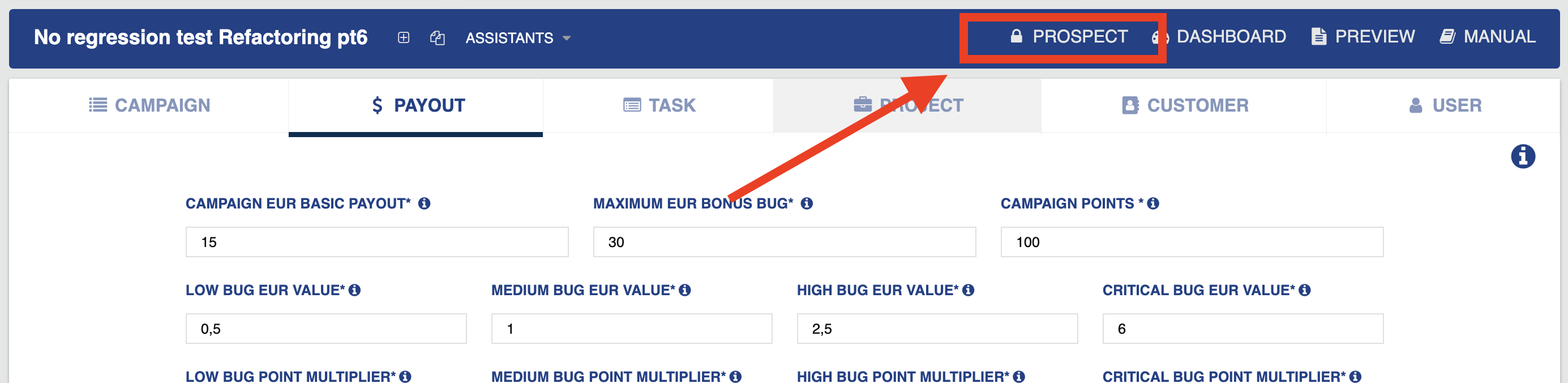
Una volta salvate le modifiche, proseguite nella sezione PROSPECT, cliccando sull'apposito tasto.
-
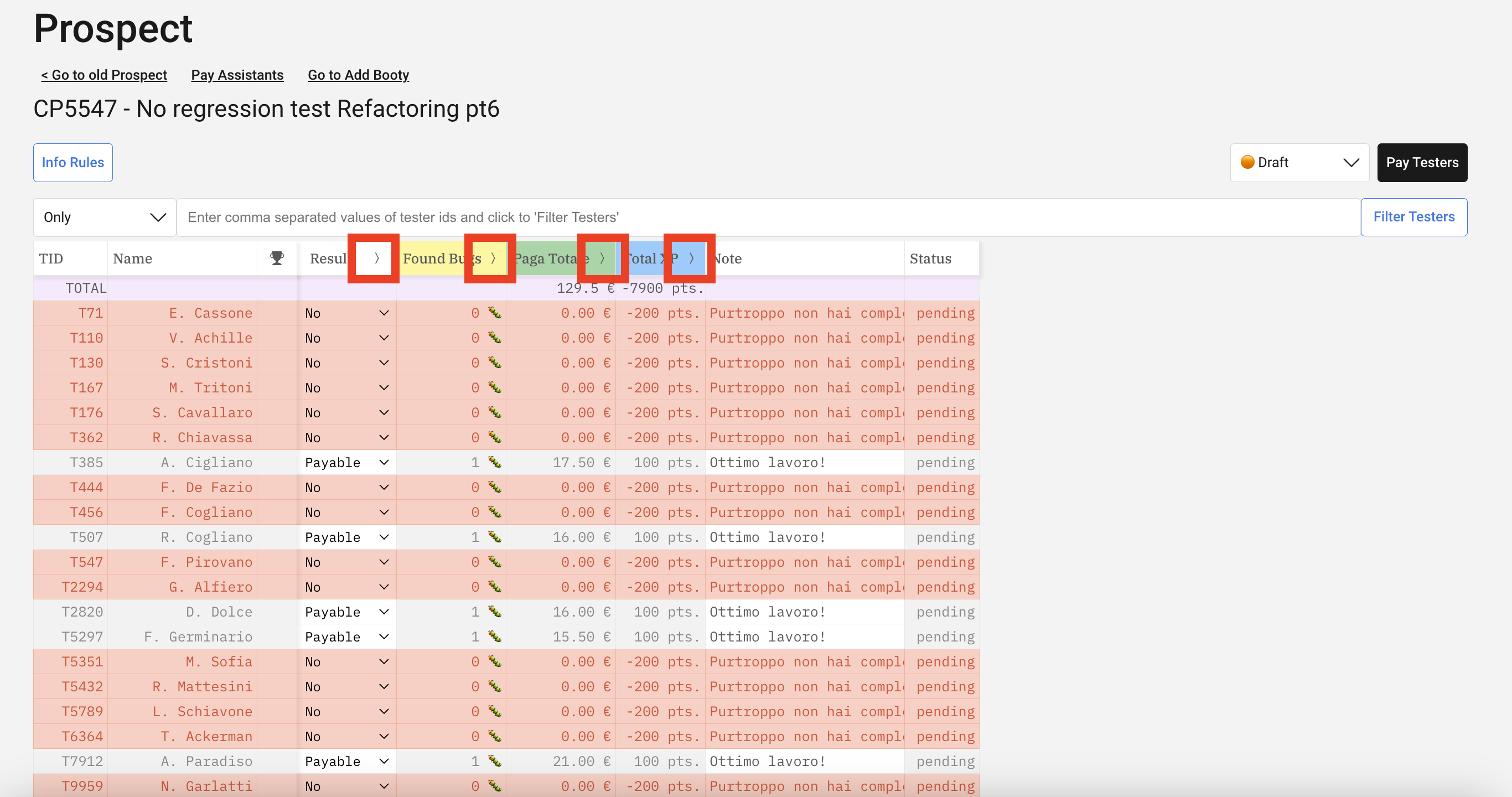
Aperto il prospect, se avete correttamente aggiornato l'edit della campagna, vi ritroverete una situazione pre-compilata con la situazione attuale dei completamenti e pagamenti da fare. La pagina si autoaggiorna costantemente man mano che la campagna prosegue, quindi può essere sfruttata anche per il monitoring della campagna e assegnazione bonus in punti esperienza.
-
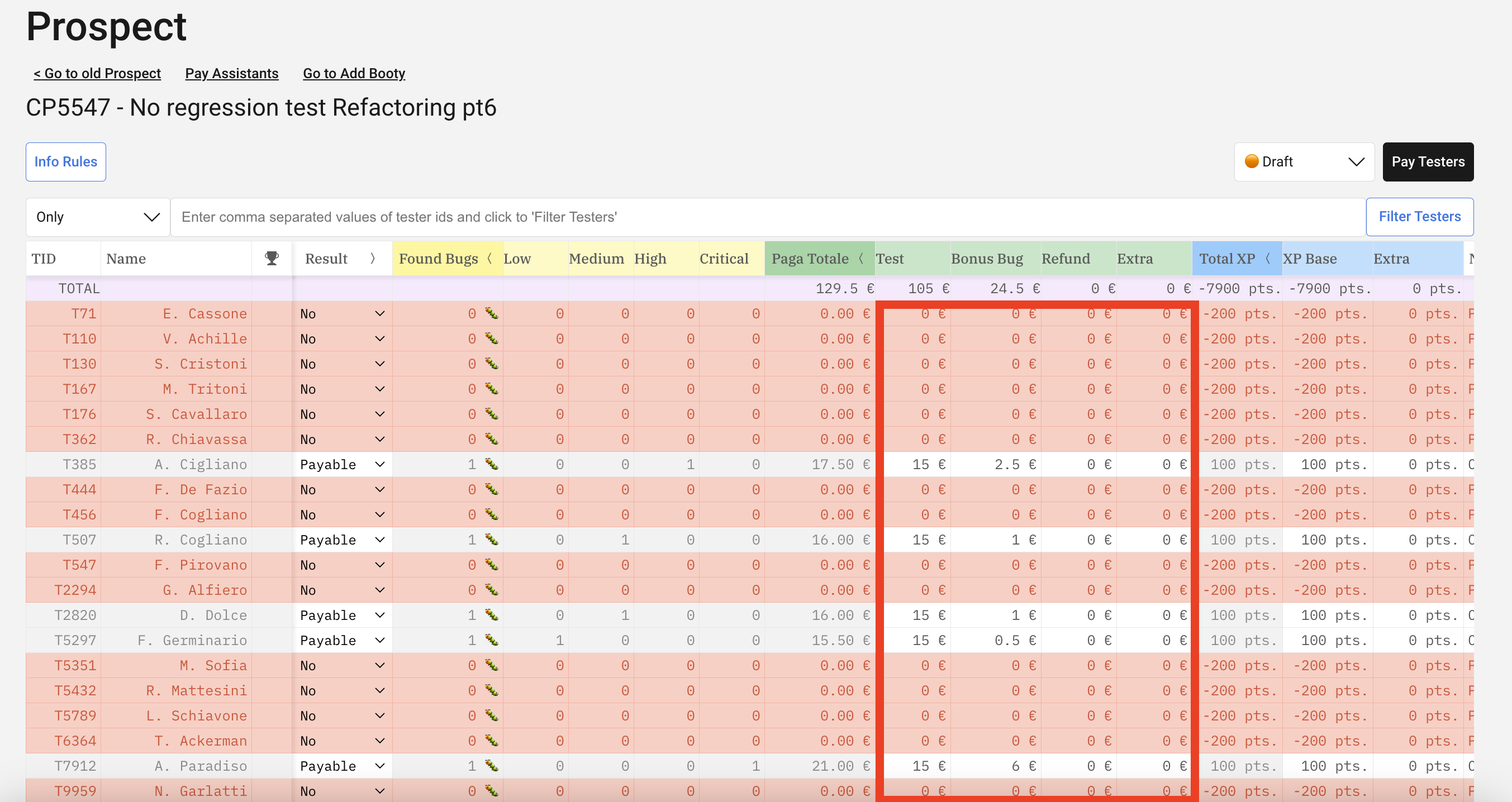
Fate caso alle icone a forma di freccia accanto ai nomi delle colonne "Results", "Found Bugs", "Paga Totale" e "Total XP", perché da lì potete aprire il dettaglio del dato e apportare eventuali modifiche come l'assegnazione del bonus in € a chi trova più bug e/o l'assegnazione di punti esperienza extra per chi si aggiudica i vari bonus campagna. Attenzione 1: non potete modificare i valori senza aprire il dettaglio del dato da modificare, infatti il "totale" non può essere modificato direttamente. Attenzione 2: i dati si aggiornano dinamicamente man mano che la CP procede, quindi se un tester carica più bug, il prospect si aggiorna di conseguenza. MA se si modifica qualcosa a mano prima della chiusura, la riga del tester modificato NON subirà più modifiche dinamiche, lasciando la modifica fatta a mano.
-
Come riconosco chi deve prendere il bonus in € per i bug? Devo fare i calcoli? NO! Il nuovo prospect riconosce in automatico a chi va assegnato il bonus, lo riconoscete dal simbolo a forma di "coppa", dovrete aggiungere il bonus in € manualmente!

-
Successivamente ci sarà da controllare e indicare, qualora vadano apportate modifiche (o per altre necessità, come per le CP UX), quali tester hanno effettivamente completato la campagna e quali no. Per farlo ci sono 2 metodi: click sulla select e selezione dell'esito, click e drag sui TID per selezione in bulk (o ctrl+click per selezione in bulk mirata) e click destro per cambiare l'esito. Di seguito 2 screen d'esempio.

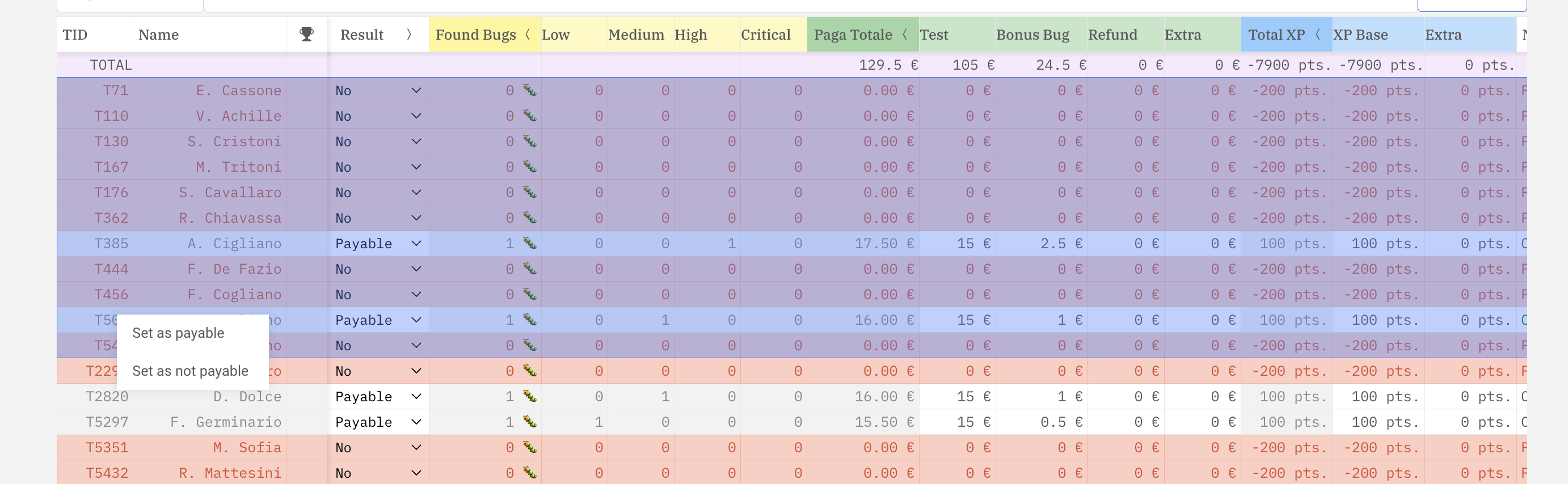
-
Una volta completata la preparazione del Prospect, questo va indicato come "Confirmed" lato TL. Per farlo, utilizza la select in alto a destra. Successivamente va avvisato manualmente il PM o il CSM, difatti al momento la conferma non include un sistema di notifiche.
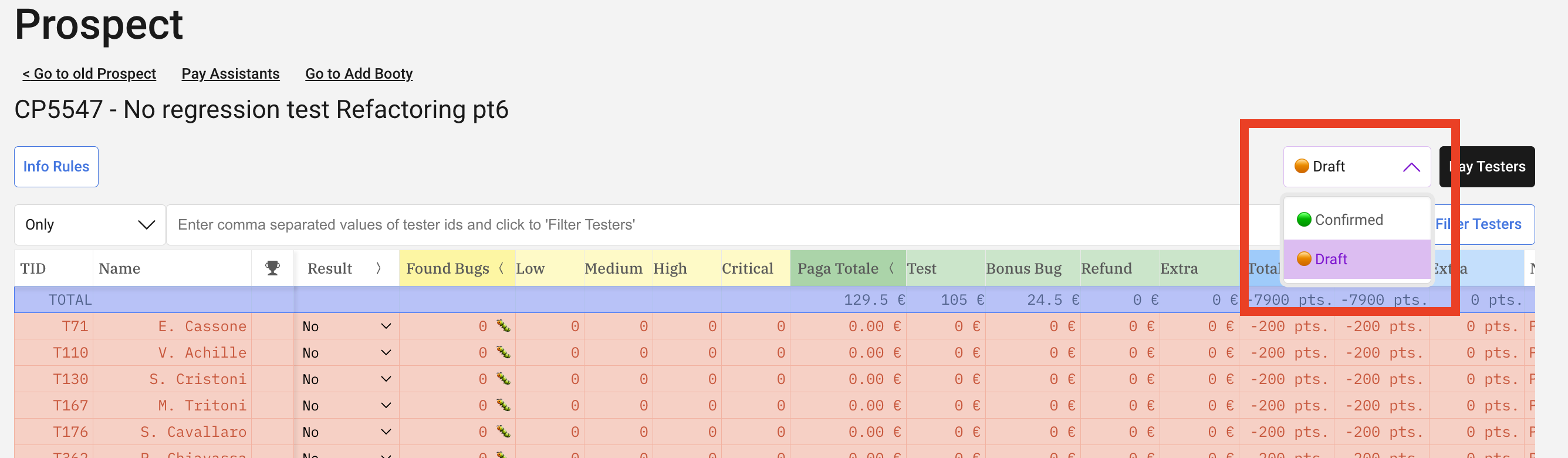
-
Infine, una funzione che può tornare utile è quella del filtro. Si possono inserire TID con T o senza T ed esistono 2 metodi di filtro: filtro che include i TID inseriti, filtro che esclude i TID inseriti. Campi di applicazione possono essere le CP Special o UX, in cui si ha una lista di TID da pagare.
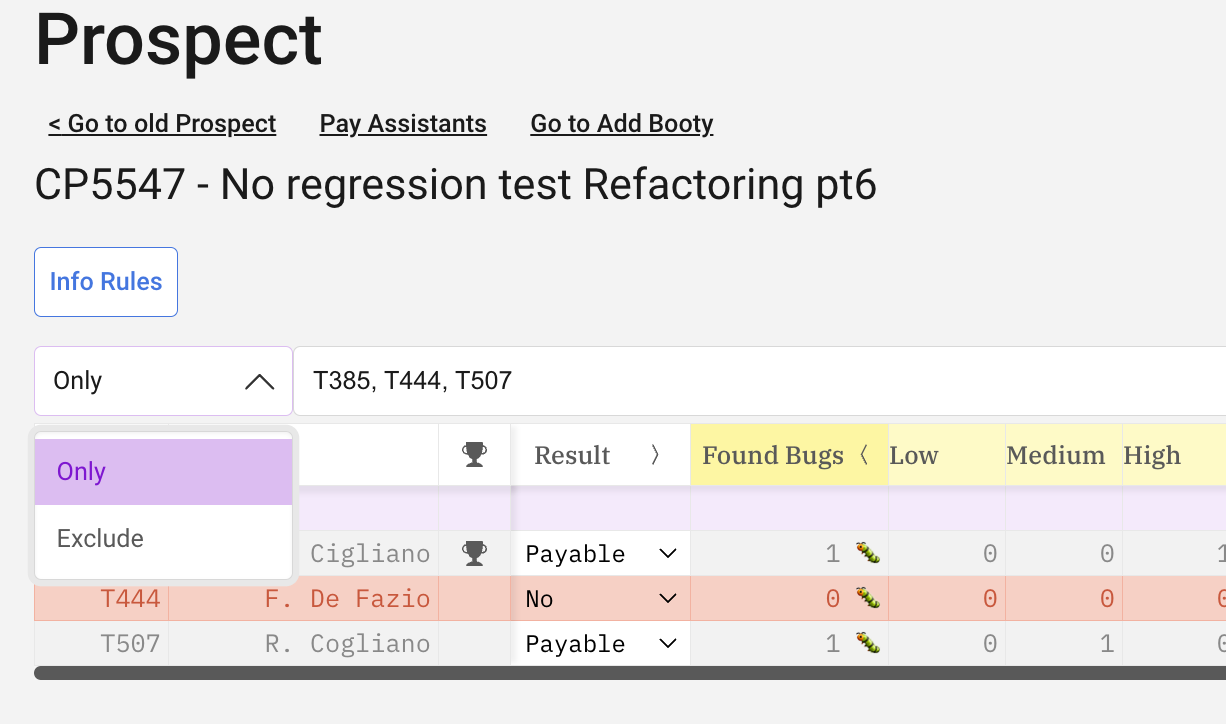
🆕 Invio mail valutazione CP con Prospect
A questo punto sarà possibile inviare la mail di valutazione ai tester, sfruttando le informazioni all'interno della pagina Prospect. Per fare questo, sono stati creati dei nuovi template Mail Merge per l'invio delle valutazioni tramite le informazioni all'interno del Prospect.
-
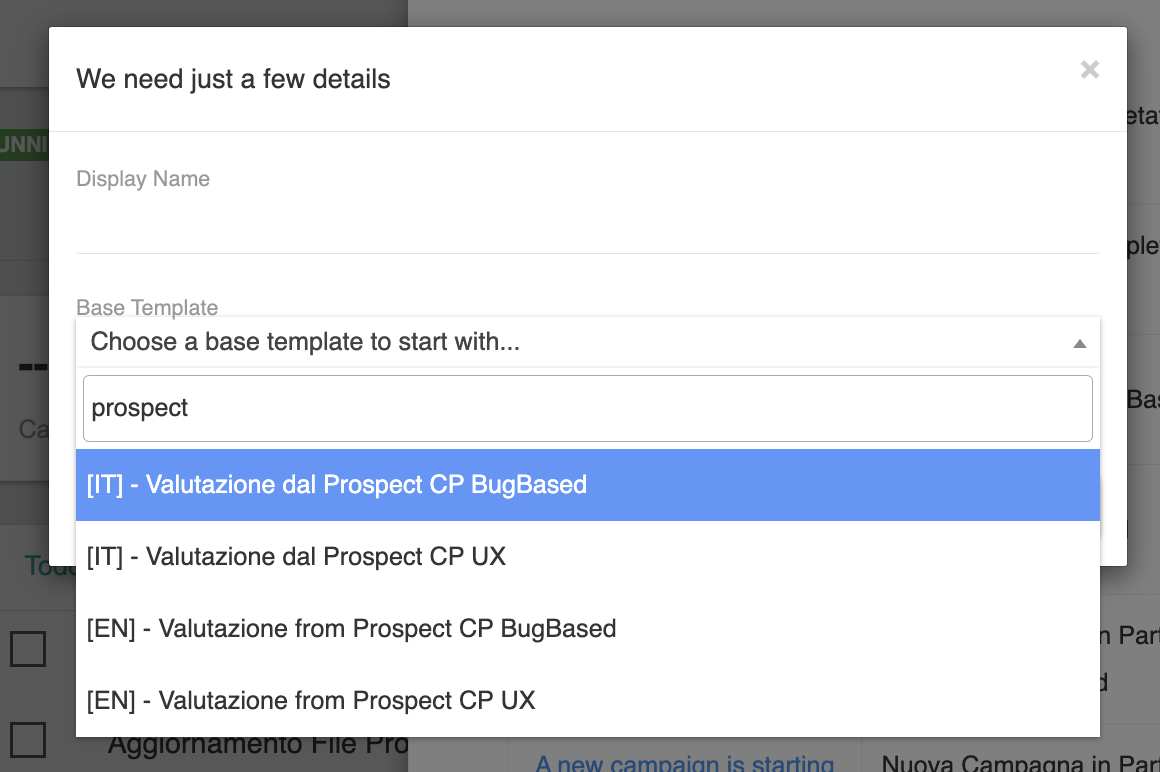
Apri la sezione Mail Merge e seleziona il "+" in basso a destra, da dove sarà possibile selezionare i nuovi template. Come vedrai ci sono 4 nuovi template cercando "prospect": 2 Bug Hunting (ITA e ENG) e 2 UX (ITA e ENG). Seleziona quello necessario e ti ritroverai la mail nella lista delle mail "lavorabili".
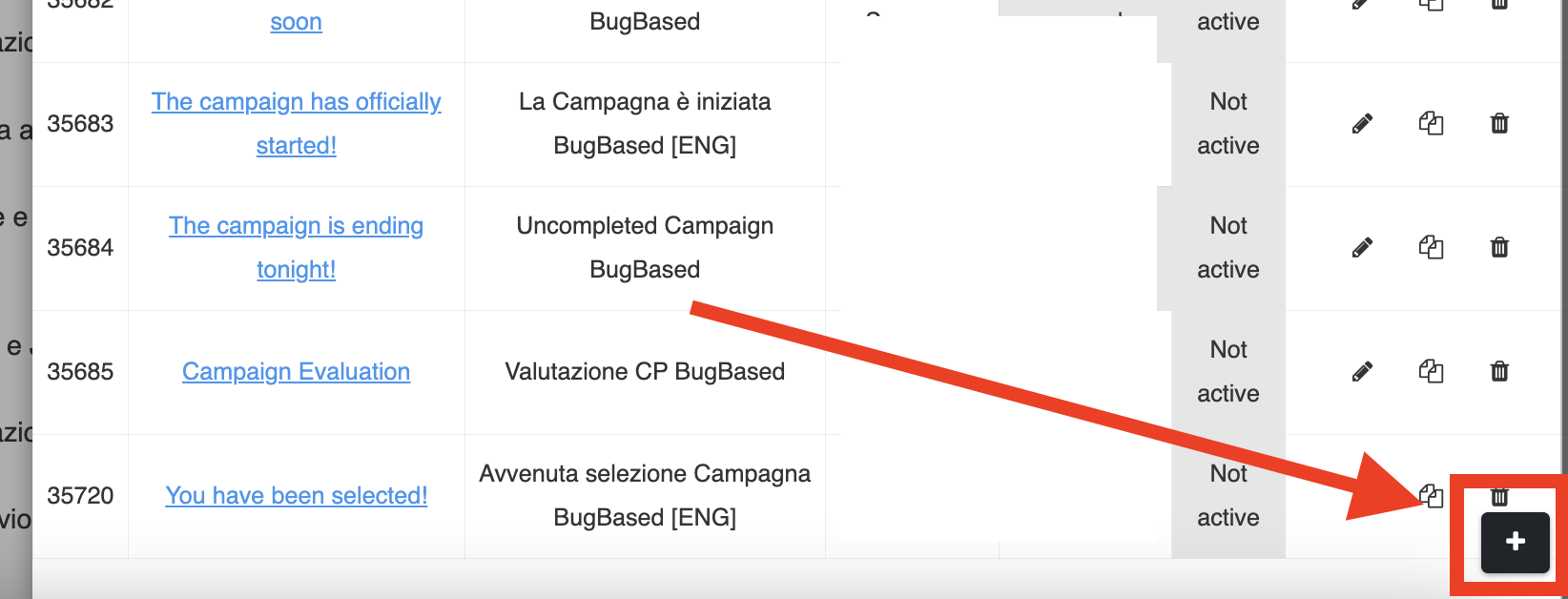
-
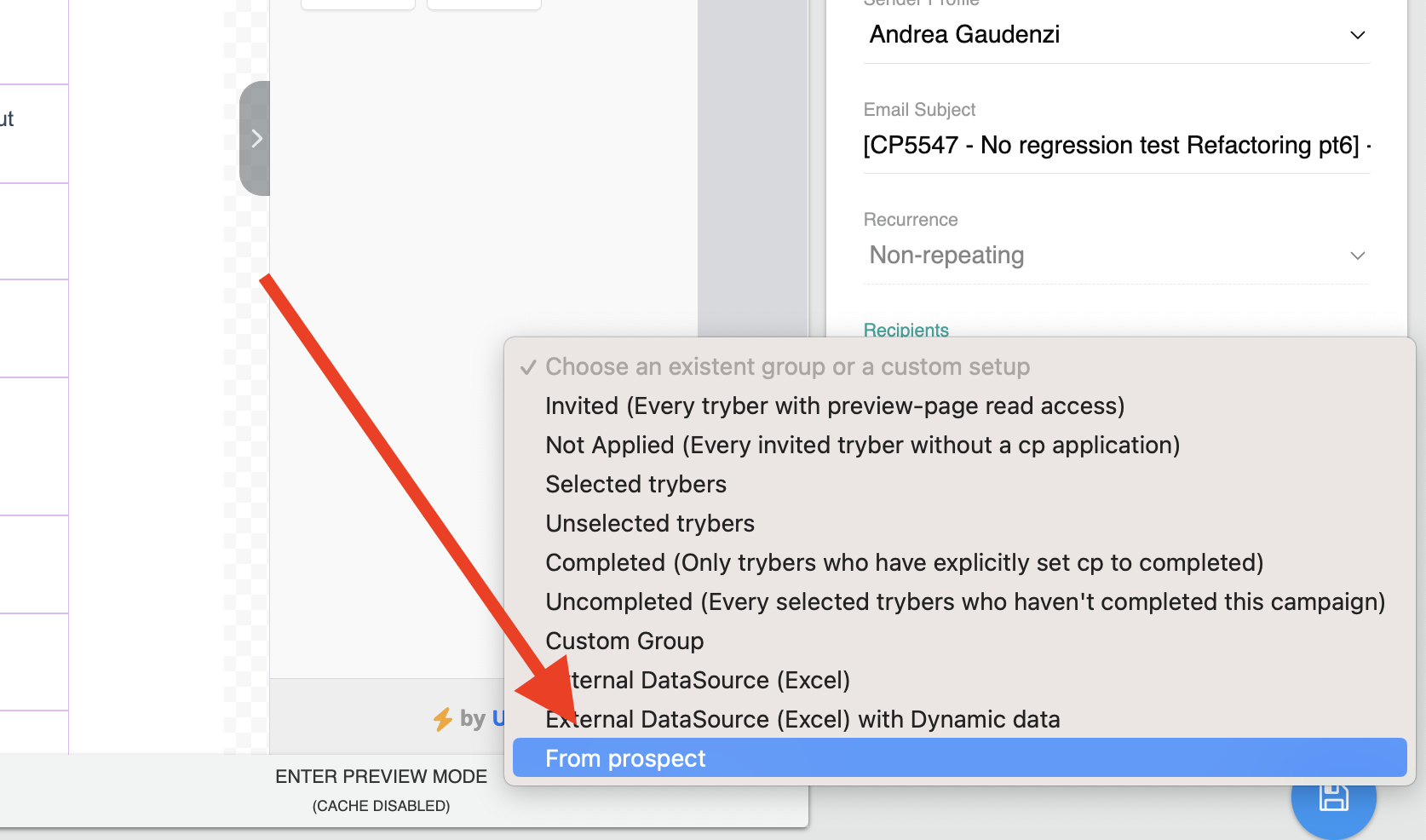
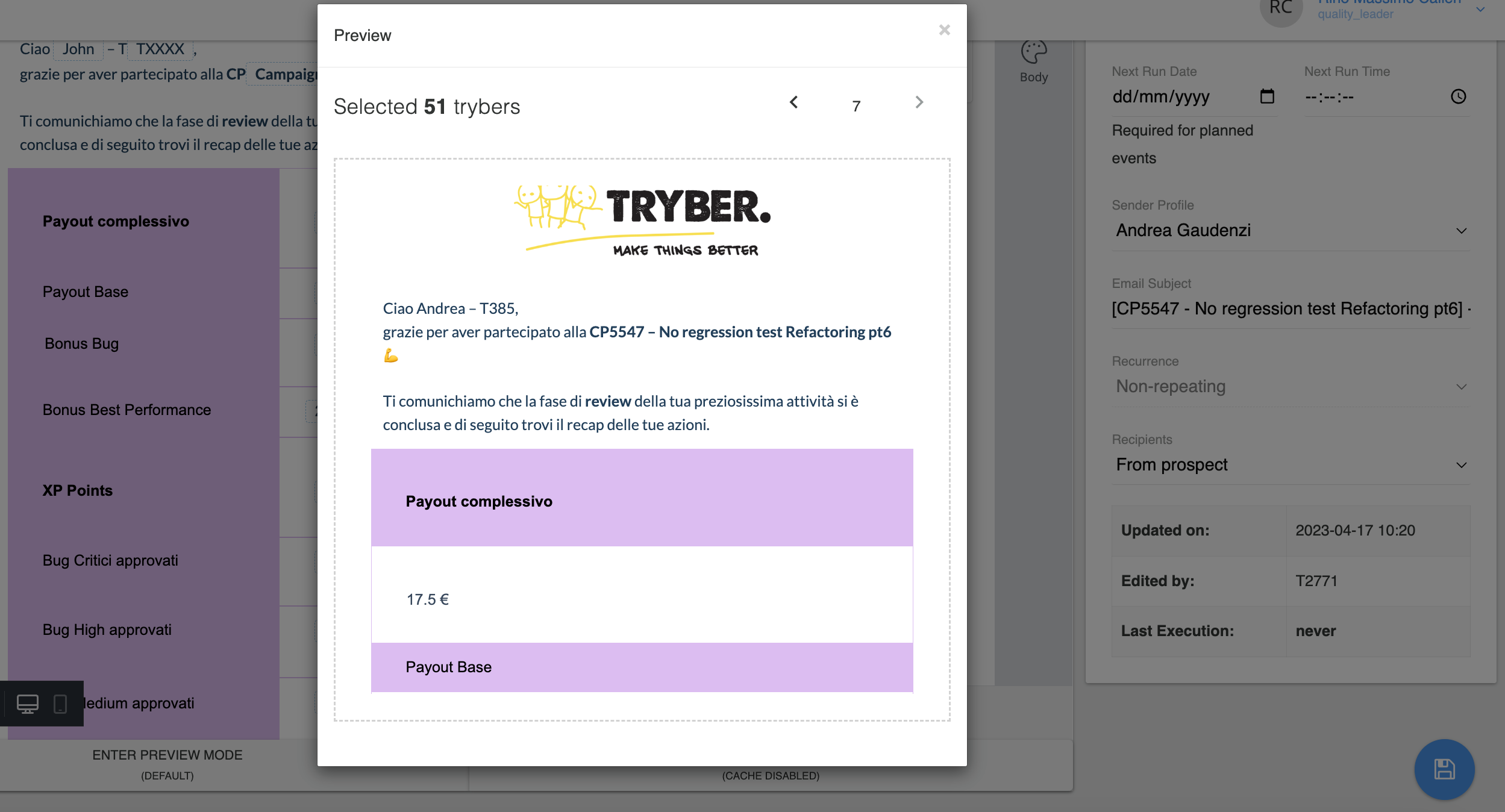
A questo punto apri la mail e dalla sezione "Recipients" seleziona l'opzione "From Prospect". Salva tramite l'apposito tasto blu in basso a destra. Tutto pronto, adesso puoi già inviare la mail! Fai sempre un double check tramite la preview che le informazioni siano corrette.
Aggiornamento del canale Telegram
A questo punto è possibile inviare un messaggio sul canale telegram per informare i tester della conclusione CP e ringraziarli del lavoro svolto, rinominando il canale Telegram in Completed (vedi qui).
[OLD] Chiusura con Excel
[OLD] Report del Payout dei tester
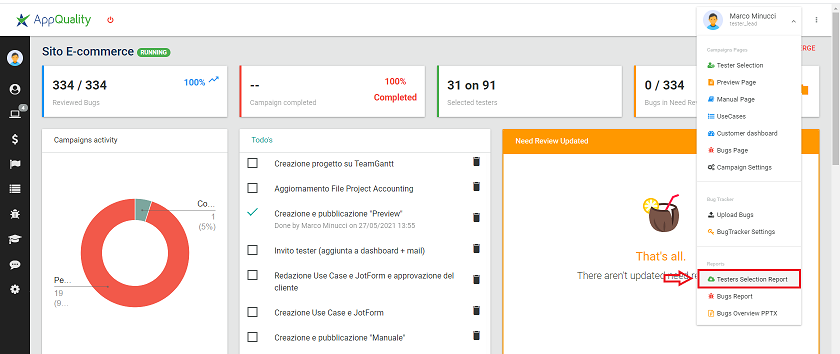
Per questo tipo di report è necessario scaricare dalla dashboard della CP, il report dei selected tester cliccando su “Testers Selection Report”.
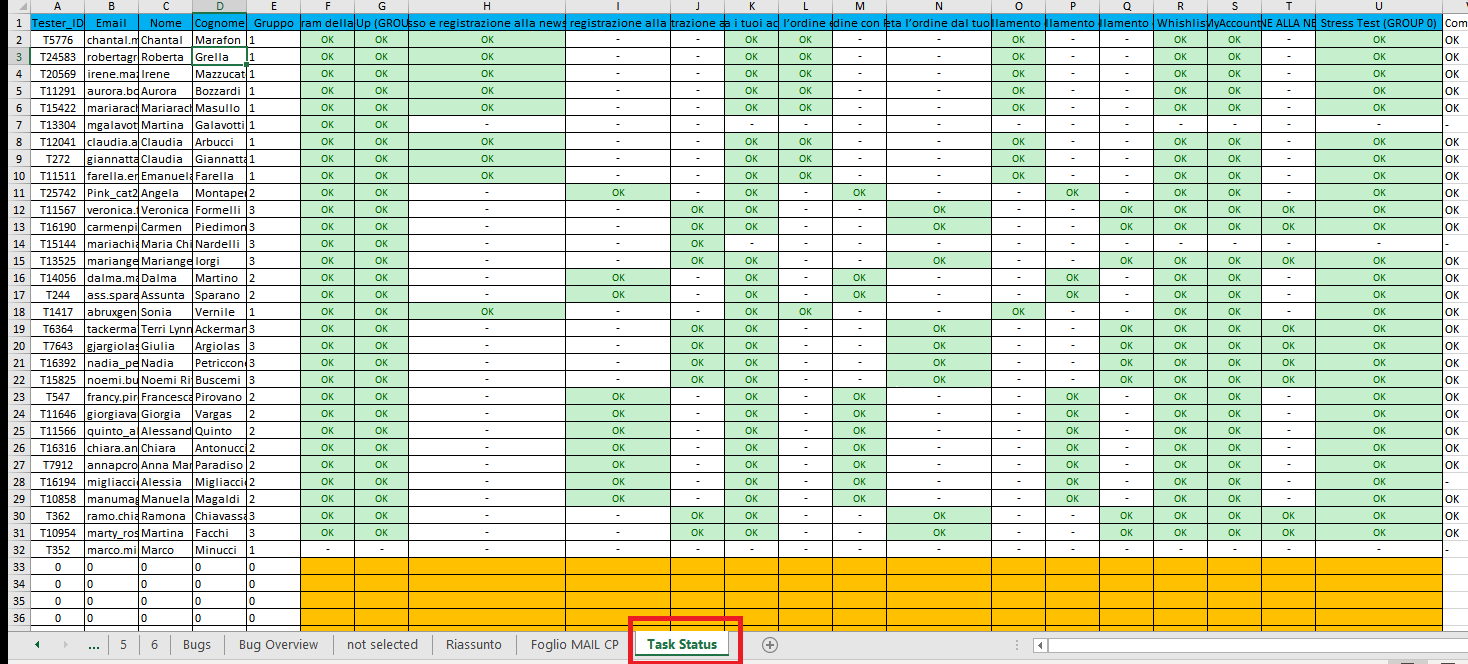
 All’interno del file excel che ci viene scaricato troviamo vari fogli, tra i quali quello chiamato “Riassunto” e l’altro interessante chiamato “Task Status”.
Task status: questo foglio mostra i tester che hanno spuntato i casi d’uso come completati e può essere utilizzato come indicatore per capire chi ha svolto correttamente o meno la campagna. L’ultima riga generalmente mostra il nome del TL della CP che, ovviamente, non ha svolto nessun caso d’uso, ma è giusto così.
 Riassunto: in questo foglio troviamo un recap sui bug approvati ad ogni tester, il totale del payout da attribuire, evetuali extra, rimborsi, punti esperienza e note. NB: Questo foglio è pieno di formule, attenzione a non modificarle senza logica.
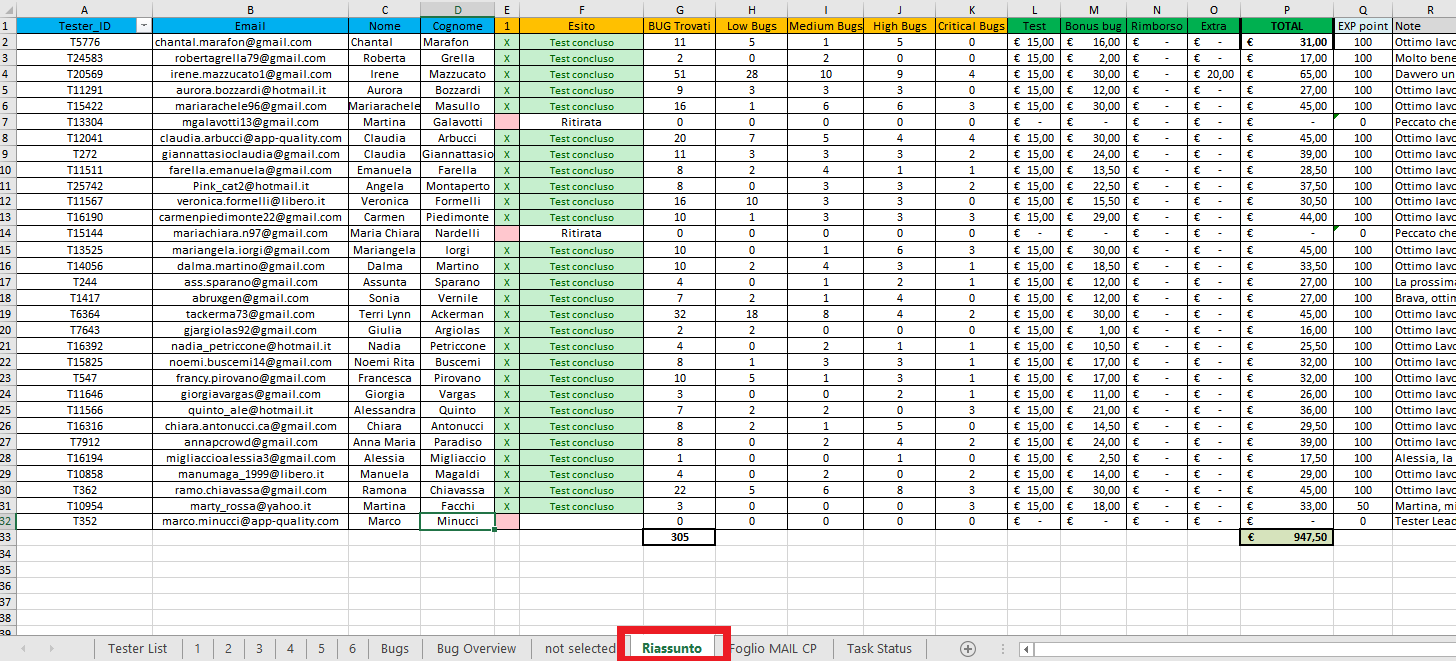 Lo scopo è raggiungere una situazione analoga a quella dell’immagine precedente e adesso vediamo passo passo come fare.
-
Copiare la lista dei Tester ID che hanno completato la campagna (fate anche un controllo a campione se sono molti tester e molti dati) della schermata Task Status oppure da qualche questionario\foglio\JotForm inserito a fine campagna (ad esempio del completamento del test)
-
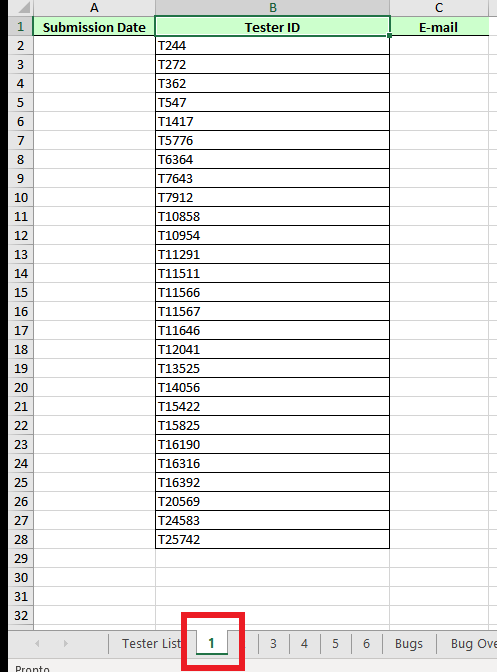
Incollare questa lista di TID nel foglio chiamato “1” sotto la colonna B (Tester ID)
-
Automaticamente nella colonna E del foglio Riassunto, compariranno delle spunte verdi se viene riscontrato il match tra i TID in foglio 1 e in Riassunto stesso, altrimenti si vedranno delle celle rosse (come si può vedere in Figura 3). Si possono eventualmente anche cancellare le altre colonne vuote successive che si trovano prima della colonna Esito.
-
Nella colonna Esito, ora, ci posizioniamo sulla prima cella in alto, in corrispondenza della riga relativa al primo tester e in alto nell’editor delle formule troveremo questa formula: =SE(CONTA.SE(E2:E2;"X")=P;"Test concluso";"")
-
Al posto della P (qualora non sia già il numero corretto impostato) andiamo a inserire il numero della colonna sulla quale abbiamo le spunte verdi, quindi nel nostro caso metteremo 1 e la formula diventerà: =SE(CONTA.SE(E2:E2;"X")=1;"Test concluso";"")
-
E automaticamente apparirà la scritta “Test concluso” in verde nella prima cella se il tester in questione ha completato la campagna, altrimenti vedremo una cella vuota (Figura 3). In questa cella vuota è possibile scrivere l’esito manualmente, ad esempio Ritirato. N.B.: ricorda che NON vanno applicati malus punti esperienza a chi non completa.
-
Ora non resta altro che portare il mouse sull’angolino in basso a destra della prima casella degli esiti e quando apparirà un puntatore a forma di crocetta (+), clicchiamo col tasto sinistro e trasciniamo su tutta la colonna fino alla riga relativa all’ultimo TID. In questo modo abbiamo copiato la formula automaticamente in tutta la colonna e si sarà anche modificata i valori delle celle da considerare per il calcolo.
-
Aggiungiamo nelle colonne Extra e Rimborso eventuali bonus bug come il maggior numero di bug critici (a parità di critici tra più tester si, contano gli high) o eventuali spese da rimborsare. Il totale della spesa di aggiornerà automaticamente.
-
Aggiorniamo eventualmente anche i punti esperienza in base ad eventuali bonus per il singolo tester (da discutere poi col CSM).
-
Aggiorniamo i punti esperienza portandoli a "0" per chi non ha completato, anziché lasciare il default di -XXX punti.
-
Fatto questo, andiamo quindi ad aggiornare manualmente la colonna “Note” in cui scriviamo dei commenti al lavoro effettuato dai tester. Si consiglia di aggiungere dei commenti il più possibile personalizzati, anche mettendo dei consigli su come migliorare eventualmente. Per la colonna relativa al Tester Leader della CP, con molta fantasia, scriviamo “Tester Leader” nel campo note relativo e mettiamo 0 punti exp.
-
Copiamo ora l’intera tabella del foglio Riassunto (tutte le colonne da Tester ID fino a Note, non di più) e creiamo un nuovo foglio vuoto premendo sul + in basso, a destra dei nomi dei fogli del file excel. In questo nuovo foglio, che chiameremo MAIL per comodità, incolliamo solo i Valori, partendo dalla cella A1. Cancelliamo le colonne “1” e “Esito” e salviamo il documento.
-
Inviamo il file al CSM per eventuali revisioni e correzioni.
-
Dopo le correzioni eventuali e dopo che il CSM ha inviato via mail al TL la valutazione dell’operato con il relativo payout, andiamo ad aggiornare nella colonna “Extra” della riga relativa al Tester Leader nel foglio Riassunto il payout ricevuto tramite mail ed automaticamente verrà aggiornata anche la colonna del Totale.
[OLD] Invio mail di Valutazione CP con Excel
Per la valutazione della CP si invia una mail di recap ai tester che contiene informazioni come i bug approvati, l’esito, le note e il payout.
Per prima cosa si accede alla dashboard della campagna e si clicca su Mail Merge
 Si sceglie ora il template della mail Valutazione CP
 E come Recipients si sceglie Dynamic DataSource (Excel) with Dynamic Data dal menu a tendina e si carica il file excel in precedenza modificato.
Andiamo ora a selezionare il foglio che abbiamo chiamato MAIL (e che eventualmente abbiamo modificato a seguito di confronti con il CSM), confermiamo e validiamo il foglio e abbiamo completato.
Guardiamo le preview delle mail giusto per vedere se tutto è andato a buon fine, facciamo eventuali piccole modifiche al testo (se necessarie, altrimenti la mail va bene com’è) e clicchiamo su Run Now in alto per inviare la mail a tutti i tester della CP.
Attendiamo ora un giorno per rispondere ad eventuali dubbi dei tester, problemi, o errori che possono sempre essersi verificati.
[OLD] Video utili
Dalle guide usate dai CSM di seguito alcuni video che mostrano il processo di chiusura cp:
- Chiusura Campagna (parte 1)
- Chiusura Campagna (parte 2)
- Chiusura Campagna (parte 3)[Editable by::users](editable by/users)